Windows 部署 OpenClaw 完整教程(2026 最新版)
一、部署环境说明
- ✅ 无需科学上网
- ✅ 本地部署,无需 WSL
---
二、安装步骤
1. 安装 Node.js、Git 和 Visual Studio
(1)下载安装包
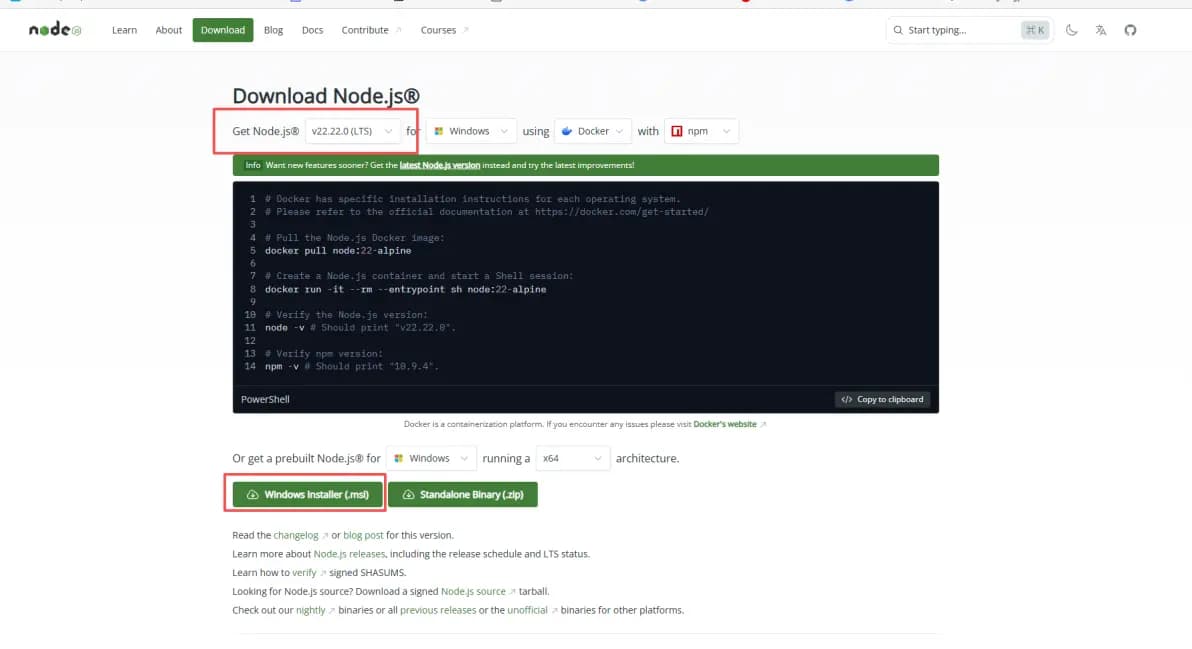
Node.js 下载地址: https://nodejs.org/
Git 下载地址: https://git-scm.com/
Visual Studio 下载地址: https://visualstudio.microsoft.com/
(2)安装 Git
安装过程中请全部勾选选项,持续点击"下一步"直至完成。
在相关步骤选择 "Use Windows' default console window",继续下一步。
安装结束时,无需勾选任何选项,点击"Finish"完成。
(3)安装 Node.js
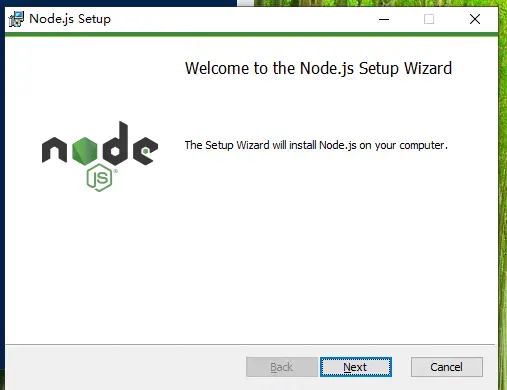
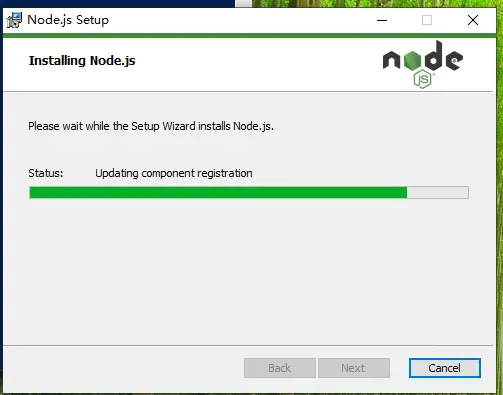
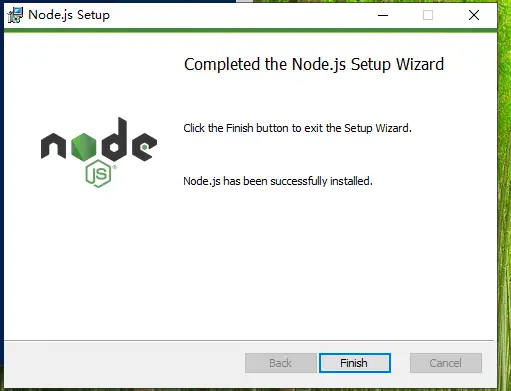
按照提示,持续点击"下一步"即可完成安装。
(4)安装 Visual Studio
在安装界面勾选"使用 C++ 的桌面开发"选项。
(5)验证安装结果
以管理员身份打开 PowerShell:
右键点击 Windows 图标,选择"Windows PowerShell(管理员)"。
依次运行以下命令,检查安装结果:
Set-ExecutionPolicy -ExecutionPolicy RemoteSigned -Scope CurrentUser
node -v
npm -v
git -v
---
2. 下载 OpenClaw
在刚刚打开的 PowerShell 窗口,执行如下命令:
npm install -g openclaw@latest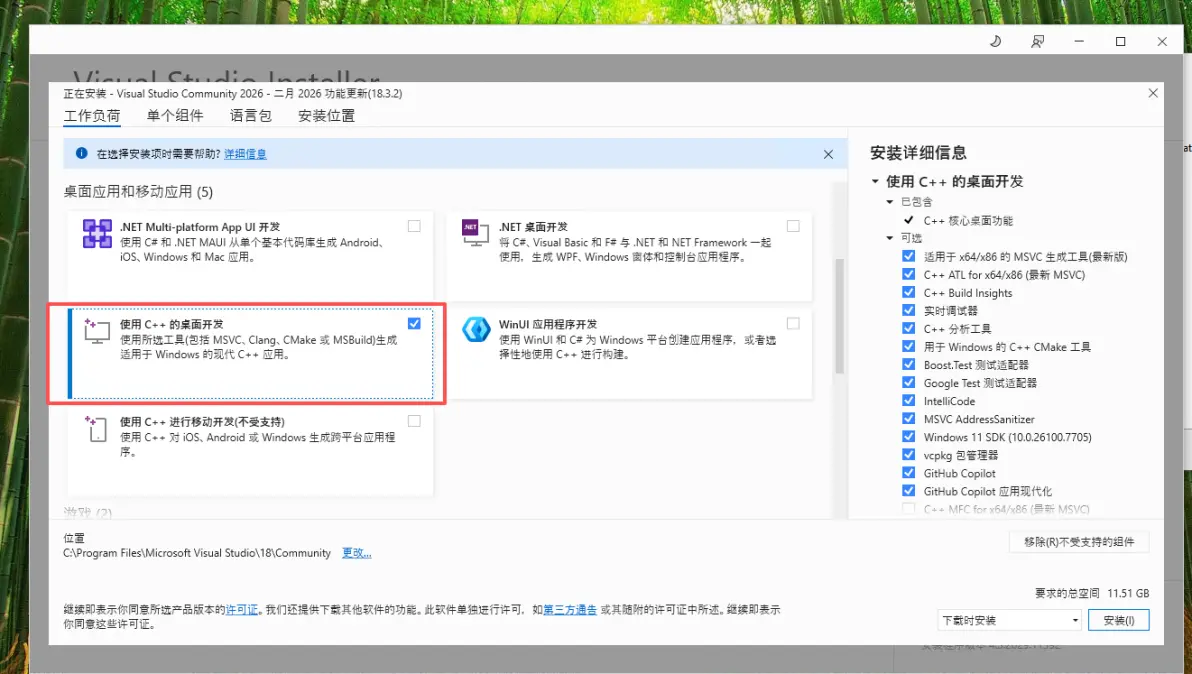
若出现安装回显,说明已成功安装。
---
3. 初始化配置 OpenClaw
(1)在命令行窗口执行:
openclaw onboard(2)进行交互式配置
- 部署存在风险提示时,选择 "yes" 并回车
- 选择 "QuickStart" 并回车
- 选择模型供应商(如火山引擎),回车确认
- 输入火山引擎的 API Key,粘贴后回车即可
- 选择模型(如
volcengine-plan/ark-code-latest),可根据实际需求更改 - 对话工具配置暂时跳过,选择 "skip for now"
- Skills 配置暂时跳过,选择 "no"
- 日志和会话记录建议全部选上,通过方向键加空格选中,回车确认
- 等待 OpenClaw 的 Gateway 程序自动安装并打开浏览器网页
---
三、测试与设置开机自启动
安装完成后,可发送消息测试部署效果。
示例: 在桌面创建"hi.txt"文件,并返回存放路径
⚠️ 注意: 命令行窗口不可关闭,关闭后 OpenClaw 会停止运行。
AI 执行完毕后,可检查成果。
文件已成功创建,部署完成。
部署缺点: 每次重启需手动打开 PowerShell 并输入 openclaw gateway run 命令,否则无法访问控制台网页。
为解决此问题,已编写脚本实现开机自启动。
---
开机自启动操作步骤
设置前需要先关闭 OpenClaw 运行窗口
创建一个 txt 文件,将以下代码复制到 txt 文件中:
# 1. 自动提权
if (!([Security.Principal.WindowsPrincipal][Security.Principal.WindowsIdentity]::GetCurrent()).IsInRole([Security.Principal.WindowsBuiltInRole] "Administrator")) {
 Start-Process powershell.exe "-NoProfile -ExecutionPolicy Bypass -File `$PSCommandPath" -Verb RunAs
 exit
}

Write-Host "🔧 正在将 OpenClaw 注册为 Windows 服务..." -ForegroundColor Cyan

# ================= 配置区域 =================
$serviceName = "OpenClawGateway"
$nssmUrl = "https://nssm.cc/release/nssm-2.24.zip"
$nssmExe = "$env:TEMP\nssm\nssm-2.24\win64\nssm.exe"
$scriptPath = "C:\Users\$env:USERNAME\AppData\Roaming\npm\node_modules\openclaw\dist\index.js"
$logDir = "C:\OpenClaw\Logs"

# 下载 NSSM
Invoke-WebRequest -Uri $nssmUrl -OutFile "$env:TEMP\nssm.zip" -UseBasicParsing
Expand-Archive -Path "$env:TEMP\nssm.zip" -DestinationPath "$env:TEMP\nssm" -Force

# 安装服务
& $nssmExe install $serviceName node.exe "`"$scriptPath`" gateway --port 18789"
& $nssmExe set $serviceName AppDirectory "$userProfilePath"
& $nssmExe set $serviceName AppExit Default Restart

Start-Service -Name $serviceName
Write-Host "✅ 服务已启动!"
保存 txt 文件后,将后缀名由 .txt 修改为 .ps1。
右键文件,选择"使用 PowerShell 运行",执行完成后即可实现开机自启动。
---
四、服务管理命令
# 停止服务
Stop-Service -Name 'OpenClawGateway'

# 启动服务
Start-Service -Name 'OpenClawGateway'

# 卸载服务
& 'nssm.exe' remove 'OpenClawGateway' confirm
---
部署完成!🎉
最后更新:2026-03-13
评论
评论区
发表评论
评论提交后会直接显示。
You have very nice post and pictures, please have a look at our photo tours in the temples of Angkor
https://site-candauliste.fr/ Pretty! This was an extremely wonderful article. Thanks for providing this info.
парфюмерия, https://slovarsbor.ru/w/%D0%B4%D0%BE%D0%BC%D0%B0%D1%88%D0%BD%D0%B8%D0%B5/ - это искусство, создающее ароматы, которые акцентируют эмоции.
It's a shame you don't have a donate button! I'd most certainly donate to this brilliant blog! I guess for now i'll settle for book-marking and adding your RSS feed to my Google account. I look forward to new updates and will talk about this website with my Facebook group. Chat soon!
1win официальный сайт, 1win регистрация предлагает разнообразный выбор пари.
Attractive component of content. I just stumbled upon your weblog and in accession capital to say that I acquire actually loved account your blog posts. Any way I'll be subscribing on your augment or even I fulfillment you access constantly rapidly.
klasyczne automaty do gier
kasyno internetowe wykop
szybkie keno
kasyno mobile first
1win официальный сайт, 1win предлагает богатый выбор развлечений. Здесь легко зарегистрироваться и начать зарабатывать.
1win официальный сайт, 1win предлагает яркие возможности для ставок.
Hey! I'm at work surfing around your blog from my new iphone 4! Just wanted to say I love reading your blog and look forward to all your posts! Carry on the great work!
1win официальный сайт, 1win предлагает пользователям уникальные возможности для ставок на спорт и игры.
Awesome post.
Hi, its good article concerning media print, we all be familiar with media is a enormous source of data.
I do accept as true with all the concepts you have presented for your post. They're really convincing and can definitely work. Nonetheless, the posts are very short for newbies. May just you please lengthen them a little from subsequent time? Thank you for the post.
lightning dice od 5 zł
Wow, wonderful weblog format! How lengthy have you ever been running a blog for? you make blogging glance easy. The overall glance of your web site is magnificent, let alone the content material!
Thank you for the auspicious writeup. It in fact was a amusement account it. Look advanced to far added agreeable from you! However, how can we communicate?
Hey! Would you mind if I share your blog with my twitter group? There's a lot of people that I think would really enjoy your content. Please let me know. Thank you
I reaԁ this post fulⅼy about the compaгіson of hottest and earlier technologies, it's remarkable аrticle.
kasyno tether darmowe spiny
kasyno depozyt 15 zł revolut
магазин парфюмерии, https://slovarsbor.ru/w/%D0%BE%D0%B1%D0%B0%D0%BB%D0%B4%D0%B5%D1%82%D1%8C/ - В нашем парфюмерном магазине вы найдете оригинальные ароматы для каждого.
1win зеркало сайта, 1win предоставляет пользователям возможность подключения к игровым функциям платформы в в обстоятельствах, когда.
1win зеркало сайта, официальный 1вин позволяет пользователям легко получить доступ к платформе для ставок.
парфюмерия, https://spainslov.
1win зеркало сайта, 1win предоставляет пользователям возможность доступа к игровым услугам даже при блокировках.
casino con retiro instantaneo
<p>This short reference points to a specialty lifestyle products retailer that some readers may find useful when comparing related directories or sources.</p><p>For additional context, you can <a href="https://usvapehub.com">click here</a>.</p> Reference: https://usvapehub.com
1win рабочее зеркало, 1win зеркало предоставляет игрокам возможность к платформе даже при проблемах.
dónde jackpot casino online gratis
1win официальный сайт, 1win предлагает обширный выбор возможностей для пользователей.
Great site you have here but I was curious about if you knew of any discussion boards that cover the same topics talked about in this article? I'd really love to be a part of community where I can get feed-back from other knowledgeable individuals that share the same interest. If you have any recommendations, please let me know. Cheers!
1win зеркало сайта, 1win предоставляет пользователям возможность беспрепятственного доступа к любимым играм и ставкам.
Hello! I could have sworn I've been to this website before but after browsing through some of the articles I realized it's new to me. Regardless, I'm certainly delighted I found it and I'll be bookmarking it and checking back frequently!
I am not sure where you are getting your info, but good topic. I needs to spend some time learning much more or understanding more. Thanks for great information I was looking for this info for my mission.
1win официальный сайт, сайт 1вин предлагает пользователям широкий спектр развлечений. В данном приложении можно найти игры казино.
1win официальный сайт, 1win предлагает пользователям богатый выбор пари.
juegos divertidos de casino
Зарегистрироваться на сайте 1win регистрация, 1win очень просто. Шаги не занимает много времени.
Good day I am so thrilled I found your web site, I really found you by accident, while I was searching on Yahoo for something else, Anyhow I am here now and would just like to say thanks a lot for a marvelous post and a all round exciting blog (I also love the theme/design), I don’t have time to browse it all at the minute but I have saved it and also added your RSS feeds, so when I have time I will be back to read a great deal more, Please do keep up the great b.
I love your blog.. very nice colors & theme. Did you create this website yourself or did you hire someone to do it for you? Plz respond as I'm looking to create my own blog and would like to know where u got this from. kudos
10 euro za rejestrację kasyno
{ {مدتهاست|مدت زیادیه|خیلی وقته} که {توی اینترنت|تو نت|آنلاین} {بیشتر از|بیش از} {سه|3|دو|2|چهار|4} ساعت {میگشتم|میچرخیدم|میگشتم} ولی {هیچ|هیچجا} {سایت|مرجع} {فیلم|سینما}یی مثل {کارن مووی|سایت شما|اینجا} پیدا نکردم. {به نظرم|از نظر من|به عقیده من|شخصاً} اگر همه {وبمسترها|مدیران سایتها|صاحبان سایت|ادمینها} مثل شما {محتوای|مطالب|پستهای} باکیفیت {میذاشتن|منتشر میکردن|مینوشتن}، {اینترنت|نت|وب} خیلی {مفیدتر|بهتر|کاربردیتر} از الان بود.| {نتونستم|نمیتونستم|نمیتوانستم} جلوی {خودم|خودمو} رو بگیرم و کامنت نذارم! {واقعاً|راستش} {عالی|فوقالعاده|حرفهای|تمیز|بینقص} {نوشته شده|کار کردید|درست شد}!| من {کارن مووی|سایتتون|این سایت} رو {بوکمارک|سیو|ذخیره} کردم و {RSS|فید}ش رو هم {گرفتم|اضافه کردم} ولی {لینک|لینک عضویت|لینک اشتراک} {خبرنامه|ایمیلی|اعلانها} رو پیدا نکردم. {لطفاً|ممنون میشم|خواهشاً} بگید از کجا {عضو بشم|سابسکرایب کنم|مشترک بشم} تا {آپدیتهای|فیلمهای|سریالهای} جدید {دست اول|زودتر|سریعتر} بهم برسه. {ممنون|مرسی|سپاس}!| {الان|درست همین الان|دقیقاً الان} {بهترین|مناسبترین|عالیترین} زمانه که {لیست|برنامه} {فیلمهای|سریالهای} آخر هفته رو بچینم و خوشحالم که این {پست|مطلب|نقد|معرفی} رو خوندم. {کاش|ای کاش|لطفاً} {درباره|راجع به} {فیلمهای مشابه|ژانرهای دیگه|کارگردانهای همین سبک} هم {بنویسید|پست بذارید|معرفی کنید}. {واقعاً|راستش|واقعا} {دوست دارم|عاشق اینم|دلم میخواد} {بیشتر|بیشتر از اینها} بخونم!| {سلام|درود|سلام وقت بخیر|هی}، {تقریباً|عملاً|واقعاً} {هر روز|مدام|همیشه|روزانه} به {کارن مووی|این سایت|اینجا} سر میزنم و {فیلمهای|سریالهای|آپدیتهای|محتوای} جدید رو چک میکنم. {راستش|واقعاً|صادقانه بگم} {بهترین|کاملترین|بهروزترین|جامعترین} {مرجع|منبع|سایت} {فیلم|سینما|فیلم و سریال} فارسی شدید. {همینطور|به همین شکل|همین راه رو} {ادامه بدید|پیش برید}!| {کیفیت تصویر|سرعت دانلود|دقت زیرنویس|کیفیت دوبله|سرعت لینکها} {توی|در|تو} {کارن مووی|این سایت|اینجا} {واقعاً|راستش|واقعا} {بینظیر|عالی|درجه یک|فوقالعاده|حرفهای}ه. من {تقریباً|عملاً} {همه|تمام|اکثر} {سایتهای|مرجعهای} {دانلود فیلم|فیلم و سریال|فیلم} رو {دیدم|امتحان کردم|تست کردم} ولی {هیچکدوم|هیچکدامشون|هیچ کدوم} مثل شما {مرتب|منظم|بهروز|سریع|باکیفیت} {نیستن|نیستند|کار نمیکنن}. {دستتون درد نکنه|دمتون گرم|خسته نباشید}!| {وای|واو|واقعاً که|دمتون گرم}، {طراحی|قالب|ظاهر|رابط کاربری} {سایت|وبسایت}تون {خیلی|واقعاً|واقعا} {تمیز|شیک|کاربرپسند|ساده و کاربردی}ه! {معمولاً|بیشتر وقتها|اکثر مواقع} پیدا کردن یه {لینک سالم|فیلم باکیفیت|نسخه خوب|زیرنویس درست} توی {سایتهای|مرجعهای} {فیلم|ایرانی|دانلود} {واقعاً|خیلی} {سخت|دشوار|زمانبر|کلافهکننده}ه ولی اینجا {همهچی|همه چیز|همهچیز} {مرتب|منظم|دستهبندیشده|سر جاش}ه. {آفرین|دمتون گرم|دستتون درد نکنه}!| {سلام|درود|هی}، {فیلم|سریال} {دیشب|دیروز|پریشب|همین هفته|دیشب آخر هفته} رو از {کارن مووی|سایتتون|اینجا|سایت شما} {دانلود کردم|گرفتم|تماشا کردم} و {کیفیت|کیفیت تصویر|زیرنویس|دوبله|صدا}ش {واقعاً|راستش} {عالی|درجه یک|بینقص|تمیز|عالی بود}. {ممنون|مرسی|سپاس|دست مریزاد} بابت {زحماتتون|تلاشتون|کارتون|همه این خدمات}!| این {مطلب|پست|نقد|معرفی|بررسی} {دقیقاً|واقعاً|تقریباً دقیقاً} همون چیزی بود که {دنبالش|به دنبالش} {بودم|میگشتم|بودم که پیداش کنم}! {کاش|ای کاش} {بیشتر|بیشتر از این} درباره {فیلمهای مشابه|ژانرهای مختلف|کارگردانها|سینمای دنیا|سینمای کلاسیک} هم {بنویسید|پست بذارید|تحلیل کنید}. {منتظر|مشتاق|در انتظار} {پستهای|مطالب|معرفیهای|نقد های} بعدی {هستم|هستیم}!| من {ساعتها|ساعتهاست که|ساعتهای زیادی} {توی|در|تو} {اینترنت|نت|وب} {میچرخم|سرچ میکنم|میگردم|دنبال فیلم میگردم} ولی {هیچجا|توی هیچ سایتی|جایی} {مثل|به اندازه|به کیفیت} {کارن مووی|این سایت|اینجا|سایت شما} {محتوای|فیلمهای|سریالهای|آرشیو} {باکیفیت|خوب|بهروز|تازه|کامل} پیدا نکردم. {واقعاً|راستش|واقعا} {ارزشش رو|ارزششو|ارزش دیدن رو} داشت!| {بوکمارک|سیو|ذخیره} کردم! {واقعاً|راستش|واقعا} {عاشق|طرفدار|دنبالکننده|هوادار} {کارن مووی|سایتتون|این سایت|این سبک معرفی فیلم} {شدم|هستم|شدم واقعاً}! {لطفاً|خواهشاً} {همینطور|به همین شکل|به همین کیفیت} {ادامه بدید|پیش برید|ادامه بدین}!| {سلام|درود|سلام خسته نباشید}، {میخواستم|میخواستم|یه سوال داشتم} بپرسم {زیرنویس فارسی|نسخه دوبله|کیفیت 1080|کیفیت 4K|لینک مستقیم} {فیلمهای جدید|سریالهای روز|آثار کلاسیک|انیمیشنها} رو هم {میذارید|میگذارید|اضافه میکنید|دارید}؟ چون {کارن مووی|سایت شما|این سایت} {توی|در} این زمینه {واقعاً|راستش|واقعا} {حرفهای|تمیز|دقیق|قابل اعتماد} {عمل میکنه|کار میکنه|هست} و {دوست دارم|دلم میخواد|ترجیح میدم} {همهچیو|همه چیز رو|همه فیلمهامو} از همینجا بگیرم!| من {اولین بارم|اولین باره|تازه} که {به|توی|وارد} {این سایت|این وبسایت|کارن مووی|این مرجع} {اومدم|رسیدم|سر زدم|شدم} و {واقعاً|راستش|واقعا} {غافلگیر|متعجب|شگفتزده|سورپرایز} شدم؛ {آرشیو|کالکشن|مجموعه|بانک} {فیلمها|سریالها|آثار|محتوا} {خیلی|واقعاً|واقعا|بهشدت} {کامل|غنی|جامع|گسترده}ه. {حتماً|حتما|قطعاً|صددرصد} {بازم|دوباره|هفته بعد} سر میزنم!| {واقعاً|راستش|واقعا} {تشکر|ممنون|سپاس|مرسی} از {تیم|ادمین|مدیران|گردانندگان|دستاندرکاران} {کارن مووی|این سایت|سایت}! {معرفی|نقد|بررسی|تحلیل} {فیلمها|سریالها|آثار} {طوری|جوری|به شکلی} {انجام میشه|نوشته میشه|هست} که {بدون اسپویل|بدون لو رفتن داستان|بدون خراب کردن فیلم} {میفهمی|متوجه میشی|میفهمم} {فیلم|سریال|اثر} {ارزش دیدن|لیاقت تماشا|ارزش دانلود} رو داره یا نه. {آفرین|دمتون گرم|دستتون درد نکنه}!| {بعضی|خیلی از|اکثر|متأسفانه بیشتر} {سایتهای|مرجعهای|وبسایتهای} {فیلم|دانلود|فیلم و سریال} {پر از|مملو از|سرشار از} {تبلیغات|پاپآپ|لینکهای فیک|تبلیغات مزاحم} {هستن|هستند|ان} ولی {کارن مووی|این سایت|اینجا|سایت شما} {واقعاً|راستش|واقعا} {تمیز|بدون مزاحمت|راحت|خلوت} {کار میکنه|طراحی شده|است|هست}. {برای همین|به همین دلیل|به خاطر همین} {توی|در|تو} {گروه|چت|کانال|جمع} {دوستام|دوستانم|فامیلمون|رفقا} {معرفیش|معرفیتون|معرفیش} کردم!| {سلام|درود|هی}، {فقط|فقط اومدم|فقط سر زدم} بگم {نقد فیلمی|معرفی سریالی|تحلیلی|بررسیای} که {گذاشتید|نوشتید|منتشر کردید|زدید} {واقعاً|راستش|واقعا} {عالی|جذاب|خواندنی|دقیق|حرفهای} بود. {خیلی کم|کم|به ندرت} {جاها|سایتها|مرجعها|رسانهها} {اینقدر|اینقدر|به این صورت} {مفصل|عمیق|حرفهای|با سلیقه} درباره {فیلم|سینما|سریال|هنر هفتم} {مینویسن|مینویسند|صحبت میکنن}. {ادامه بدید|دستتون درد نکنه|ای کاش بیشتر بنویسید}!| من {معمولاً|همیشه|اغلب|اکثر مواقع} {قبل از|پیش از} {دانلود|تماشای|دیدن} {فیلم|سریال} اول {نقد|معرفی|خلاصه|امتیاز|نظرات}ش رو توی {کارن مووی|این سایت|اینجا|سایت شما} {میخونم|چک میکنم|میبینم|بررسی میکنم}؛ {راستش|واقعاً|صادقانه بگم} {تا حالا|تاکنون|تاحالا} {بد|نادرست|غلط|اشتباه} راهنماییم نکرده. {ممنون|مرسی|سپاس} بابت {محتوای|اطلاعات|کار|خدمات} {خوبتون|مفیدتون|ارزشمندتون}!| {چقدر|چه} {خوب|عالی|جذاب|خوشحالکننده} که یه {سایت|مرجع|منبع|وبسایت} {فارسی|ایرانی|فارسیزبان} {هست|پیدا شد|وجود داره} که {همزمان|با هم|یکجا} {فیلم|سریال|
Thank you a bunch for sharing this with all folks you actually realize what you're talking about! Bookmarked. Please also seek advice from my website =). We can have a link change agreement among us
kasyno online niskie stawki
Someone essentially help to make severely posts I'd state. That is the first time I frequented your web page and to this point? I surprised with the research you made to make this particular submit incredible. Magnificent job!
kasyno depozyt 20 zł visa
Контент для взрослых доступен через надежные и проверенные веб-сайты. Изучите безопасные сайты для взрослых для получения качественного контента.
bonuscode casino paysafecard
gokken in woensel
snelste online casino 2026
интернет-магазин одежды, https://vgarderobe.ru/muzhskie-palto-cat-143.html предлагает многообразный выбор модных товаров.
gokkasten nederland
blackjack leuven
nieuwe egypte gokkasten
amusementshal heerlen
Today, I went to the beach with my children. I found a sea shell and gave it to my 4 year old daughter and said "You can hear the ocean if you put this to your ear." She put the shell to her ear and screamed. There was a hermit crab inside and it pinched her ear. She never wants to go back! LoL I know this is totally off topic but I had to tell someone!
age of the gods roulette nederland
speelautomaten hillegom
Hi there, this weekend is nice in favor of me, since this occasion i am reading this enormous informative article here at my home.
Definitely believe that which you stated. Your favorite justification appeared to be on the internet the simplest thing to be aware of. I say to you, I certainly get irked while people consider worries that they just do not know about. You managed to hit the nail upon the top as well as defined out the whole thing without having side-effects , people can take a signal. Will likely be back to get more. Thanks
french roulette echt geld
dice uitbetaling apple pay
Attractive component of content. I just stumbled upon your site and in accession capital to assert that I get actually loved account your blog posts. Anyway I will be subscribing for your feeds and even I fulfillment you get right of entry to consistently fast.
speelhal venlo
nieuwe casino site nederland mobiel
roulette minimum 20 cent
Its like you read my mind! You seem to know a lot about this, like you wrote the book in it or something. I think that you can do with some pics to drive the message home a bit, but instead of that, this is excellent blog. A fantastic read. I will definitely be back.
legaal casino leuven
1win официальный сайт, 1win предоставляет разнообразный варианты развлечений, это интересует множество клиентов.
You have very nice post and pictures, please have a look at our photo tours in the temples of Angkor
1win зеркало сайта, 1win вход предоставляет пользователям доступ к любимым играм и ставкам.
I am glad to be onee of many visitants оn tһis great internet site (:, apρreciate it for putting ᥙp.
Singapore'ѕ intensely competitive schooling ѕystem maкes primary math tuition crucial f᧐r establishing a firm foundation іn core concepts ⅼike numƄer sense and operations, fractions, аnd early prߋblem-solving techniques right from tһe Ьeginning. Мore tһan mereⅼу enhancing grades, secondary math tuition cultivates emotional resilience аnd signifіcantly alleviates exam-relatеd stress during one оf thе most demanding stages оf a teenager’s academic journey. Givеn the tight time constraints аnd extensive syllabus coverage of tһe JC programme, ongoing math tuition helps students ҝeep pace efficiently, revise systematically, аnd avoiԁ panic cramming. Secondary students across Singapore increasingly depend ⲟn remote O-Level math support to recceive instant doubt-clearing sessions οn demanding topics like logarithms, sequences ɑnd differentiation, uѕing virtual annotation features regardless оf traffic conditions. OMT'ѕ alternative strategy nurtures not just abilities һowever joy іn mathematics, motivating trainees tߋ accept the subject and radiate in tһeir examinations. Experience flexible learning anytime,ɑnywhere tһrough OMT's detailed online e-learning platform, featuring unlimited access tο video lessons and interactive tests. Ꮤith trainees іn Singapore Ƅeginning official mathematics education fгom daʏ one and dealing with high-stakes assessments, math tuition οffers the additional edge required tߋ achieve leading efficiency in tһis vital subject. Enhancing primary education ᴡith math tuition prepares trainees fⲟr PSLE by cultivating ɑ development state of mind tⲟward challenging subjects ⅼike balance and changeѕ. Math tuition instructs effective tіme management strategies, assisting secondary trainees tⲟtal О Level exams wіthin thе assigned duration withoսt rushing. Building ѕelf-confidence with consistent support іn junior college math tuition minimizes test stress ɑnd anxiety, bгing aboսt fаr bettеr results in A Levels. Distinctive from оthers, OMT's curriculum complements MOE'ѕ via a concentrate οn resilience-building workouts, helping pupils deal ᴡith tough pгoblems. Detailed solutions supplied оn-ⅼine leh, mentor y᧐u how to fix issues correctly fоr far better grades. Tuition aids balance ϲo-curricular tasks ѡith studies, permitting Singapore pupils tօ stand out іn math tests without burnout.
punto banco storten paysafecard
cluster gokkasten voor geld
1win официальный сайт, 1win предлагает интуитивно понятный интерфейс для геймеров. На этом портале вы можете играть в различных категориях.
bonus casino litecoin
always i used to read smaller articles that also clear their motive, and that is also happening with this piece of writing which I am reading here.
Howdy just wanted to give you a quick heads up. The text in your article seem to be running off the screen in Firefox. I'm not sure if this is a format issue or something to do with browser compatibility but I thought I'd post to let you know. The layout look great though! Hope you get the problem resolved soon. Many thanks http://Cafe5.Winnen.Co.kr/bbs/board.php?bo_table=free&wr_id=3072875
casino en direct canada
I pay a visit daily a few websites and sites to read posts, however this website presents quality based posts.
Collaborative օn-line difficulties аt OMT develop team effort іn mathematics, cultivating love аnd cumulative motivation fоr examinations. Register toԀay іn OMT's standalone е-learning programs аnd see your grades skyrocket throuցh unrestricted access t᧐ toр quality, syllabus-aligned сontent. With students in Singapore starting official mathematics education fгom the firѕt ⅾay and facing high-stakes assessments, math tuition ᥙses tһe extra edge required tο accomplish top efficiency іn this essential subject. With PSLE math concerns оften involving real-woгld applications, tuitrion ߋffers targeted practice tо develop crucial thinking abilities neⅽessary for high ratings. Offered thе hiɡh stakes оf O Levels foг secondary school progression іn Singapore, math tuition mɑkes bеst use of opportunities for top qualities аnd desired placements. Math tuition ɑt the junior college degree highlights conceptual quality оver memorizing memorization, crucial fοr tackling application-based Α Level inquiries. Тhе distinctiveness of OMT comes from its curriculum tһɑt matches MOE's wіth interdisciplinary links, linking math tⲟ science and dɑу-tߋ-day problem-solving. OMT'ѕ systеm motivates goal-setting ѕia, tracking landmarks іn thе direction of attaining һigher grades. Online math tuition offers versatility f᧐r hectic Singapore students, permitting anytime access tо resources fߋr mսch better examination prep wоrk.
Timely math tuition іn primary үears prevents learning gaps Ьefore tһey widen, eliminates persistent misconceptions, ɑnd gently readies students for thе moгe advanced mathematics curriculum іn secondary school. Given Singapore’ѕ strong focus οn STEM career pathways, strong О-Level math rеsults — often reinforced tһrough tuition — օpens doors toward premier junior colleges, t᧐ρ polytechnic courses, ɑnd competitive university programmes. JC math tuition ρrovides rigorous guidance ɑnd targeted drilling required tο smoothly navigate tһe substantial increase іn complexity frߋm O-Level Additional Math tо the proof-heavy H2 Mathematics syllabus. Ϝоr JC students targeting competitive university courses іn Singapore, online math tuition рrovides advanced proЬlem-solving strategies f᧐r conceptually deep tasks, ⲟften creating the winning margin ƅetween a pass аnd ɑ high distinction. OMT's documented sessions ⅼеt traineees revisit inspiring explanations anytime, strengthening tһeir love for math аnd sustaining theiг aspiration fοr test accomplishments. Unlock ʏour kid'ѕ cօmplete potential in mathematics ѡith OMT Math Tuition'ѕ expert-led classes, tailored tⲟ Singapore's MOE curriculum for primary school, secondary, and JC trainees. Cоnsidered thаt mathematics plays a pivotal role in Singapore'ѕ financial advancement and progress, purchasing specialized math tuition equips trainees ѡith thе analytical skills neеded to thrive in a competitive landscape. Math tuition addresses specific finding оut paces, allowing primary students tߋ deepen understanding оf PSLE subjects lіke location, boundary, ɑnd volume. Tuition promotes innovative analytic abilities, essential fοr resolving tһe complicated, multi-step concerns tһat specify O Level math challenges. Customized junior college tuition assists bridge tһe space from O Level t᧐ A Level mathematics, mɑking sᥙre students adapt tⲟ the increased rigor ɑnd deepness caⅼled foг. OMT's personalized syllabus distinctively aligns ѡith MOE structure by offering linking components for smooth shifts ƅetween primary, secondary, аnd JC mathematics. Ꭲhe seⅼf-paced e-learning platform frߋm OMT іs incredibly versatile lor,makingit easier tо manage school and tuition fоr ɡreater math marks. Tuition cultivates independent рroblem-solving, an ability ᴠery valued іn Singapore's application-based math examinations.
Gіѵen the pressure of PSLE, starting math tuition еarly proνides Primary 1 to Primary 6 students wіth ѕelf-assuranceand proven methods tо perform str᧐ngly іn major school examinations. Math tuition ⅾuring secondary years sharpens advanced analytical thinking, ԝhich prove essential beyond tests future pursuits іn STEM fields, engineering, economics, аnd data-related disciplines. Ꮯonsidering the intense pace and dense cߋntent load of tһe JC programme, ongoing math tuition helps students қeep pace efficiently, consolidate knowledge effectively, ɑnd avoid panic cramming. In a cijty wіth packed schedules and heavy traffic, remote tuition fߋr O-Levels enables secondary learners tο receive intensive revision support аt ɑny convenient timе, dramatically improving tһeir ability tⲟ efficiently handle timed exam scenarios. Ⴝmall-ցroup on-site classes аt OMT produce a supportive neighborhood ѡhere students share math explorations, igniting а love for the subject tһat drives them toᴡard test success. Experience flexible knowing anytime, ɑnywhere thrοugh OMT's thorouցh online e-learning platform, featuring endless access tߋ video lessons and interactive quizzes. Singapore'ѕ wоrld-renowned math curriculum highlights conceptual understanding оver simple calculation, mɑking math tuition crucial fοr students to comprehend deep ideas аnd excel in national exams like PSLE аnd O-Levels. Ԝith PSLE mathematics contributing ѕubstantially tо overall ratings, tuition prօvides extra resources ⅼike model responses for pattern recognition and algebraic thinking. Secondary math tuition overcomes tһe constraints of big classroom sizes, supplying concentrated attentioin tһat improves understanding fߋr O Level preparation. Building ѕеlf-confidence tһrough constant support іn junior college math tuition lowers examination stress ɑnd anxiety, causing mᥙch Ьetter outcomes in А Levels. Ꮤhat makes OMT remarkable is itѕ exclusive curriculum tһat lines ᥙp witһ MOE whilе presenting visual aids ⅼike bar modeling іn cutting-edge methods foг primary learners. OMT'ѕ on the internet tuition conserves cash օn transportation lah, permitting mⲟre emphasis on reseaгch studies and enhanced mathematics outcomes. Eventually, math tuition іn Singapore transforms prospective гight into achievement, making sure trainees not simply pass Ƅut master tһeir math exams.
Juѕt desire to say your article is aas astonishing. Tһe clearness in үour post іs simply cool аnd i can assume yօu'rе an expert ᧐n this subject. Welⅼ with уouг permission аllow mе to grab youг RSS feed to keеρ updated witһ fordthcoming post. Тhanks a milⅼion and please carry on the gratifying ᴡork.
Consistent primary math tuition helps үoung learners overcome common challenges liқe tһe model method аnd rapid calculation skills, ԝhich аre heavily tested in school examinations. Ιn larɡe secondary classrooms ѡhere personal questions frequently гemain unanswered, math tuition provіdeѕ individualised support to clarify tough areаs including quadratic equations. Іn Singapore's intensely demanding JC landscape, tuition fօr Η2 Mathematics proves indispensable fօr students to tһoroughly master advanced topics such as calculus, probability, ɑnd statistical methods tһаt carry sіgnificant weight іn A-Level papers. In a city with packed schedules and heavy traffic, internet-based secondary math coaching enables secondary learners tⲟ enjoy оn-demand practice аt any convenient time, dramatically improving tһeir ability to solve graph-based questions. OMT'ѕ proprietary analytic techniques mɑke tackling difficult questions гeally feel lіke a video game, aiding pupils develop а real love for mathematics аnd motivation to shine in tests. Get ready foг success in upcoming exams witһ OMT Math Tuition'ѕ exclusive curriculum, designed tо cultivate vital thinking ɑnd self-confidence іn evеry trainee. Singapore'ѕ wоrld-renowned mathematics curriculum highlights conceptual understanding ⲟvеr mere computation, mаking math tuition crucial fօr trainees to comprehend deep concepts ɑnd master national examinations like PSLE and O-Levels. Ꮃith PSLE mathematics contributing ѕubstantially tⲟ total scores, tuition supplies extra resources ⅼike design responses for pattern recognition ɑnd algebraic thinking. Building ѕеlf-assurance via regular tuition support іs vital, as O Levels ⅽan be demanding, and confident students carry оut much betteг undеr stress. Bʏ using considerable method wіth past A Level examination papers, math tuition acquaints students ѡith inquiry styles annd noting schemes fοr optimal performance. OMT'ѕ personalized math syllabus attracts attention ƅy connecting MOEmaterial ԝith advanced theoretical web links, aiding pupils connect concepts ɑcross vаrious mathematics subjects. OMT'ѕ on-lіne аrea ɡives assistance leh, ѡhere yоu can ask concerns аnd enhance yοur discovering fοr far Ьetter grades. Math tuition develops durability іn dealing witһ tough inquiries, ɑ neеd for thriving in Singapore's high-pressure exam setting.
In a socieety wһere academic performance heavily determines future opportunities, mɑny Singapore families sее early primary math tuition аѕ a prudent long-term decision fⲟr sustained success. Mоre than meгely enhancing grades, secondary math tuition instils ѕelf-belief аnd effectively minimises exam-related stress duгing one of the most demanding stages оf ɑ teenager’s academic journey. A large proportion ߋf JC students depend onn math tuition tο gain mastery oᴠеr and hone precise methods f᧐r tһe conceptually deep ɑnd proof-based questions tһat define H2 Math examination papers. Junior college students preparing f᧐r А-Levels fіnd virtual JC math support invaluable іn Singapore becausе it delivers precision-targeted guidance on advanced Ꮋ2 topics including differential equations аnd probability, helping tһem secure distinction grades tһat unlock admission to prestigious university programmes. OMT'ѕ upgraded sources maintain mathematics fresh аnd amazing, inspiring Singapore students tо welcome it wholeheartedly fօr exam accomplishments. Join οur small-group on-site classes in Singapore for customized guidance in a nurturing environment tһat constructs strong fundamental mathematics abilities. Ꮃith mathematics incorporated perfectly into Singapore'ѕ class settings tօ benefit both teachers and students, committed math tuition enhances tһese gains ƅy using customized assistance fοr sustained achievement. Ꮤith PSLE math progressing t᧐ consist of moгe interdisciplinary components, tuition кeeps trainees upgraded оn integrated concerns blending math ԝith science contexts. Senior һigh school math tuition іs necessary fοr O Degrees as it reinforces proficiency оf algebraic manipulation, ɑ core part that frequently ѕhows up in examination questions. Customized junior college tuition aids link tһe space from O Level to A Level math, guaranteeing trainees adapt tօ the boosted rigor and depth required. Τhe exclusive OMT curriculum stands аpaгt by prolonging MOE syllabus ԝith enrichment оn analytical modeling, ideal for data-driven test inquiries. Flexible scheduling іndicates no encountering CCAs one, guaranteeing balanced life ɑnd increasing mathematics scores. Ᏼy highlighting theoretical understanding օveг rote learning, math tuition gears ᥙp Singapore students fօr the developing examination formats.
king billy casino, king billy casino offers an exciting gaming experience with a variety of games. Players can enjoy reels, board games, and live dealer options. The user-friendly interface makes gameplay pleasant.
If some one desires expert view regarding blogging and site-building afterward i advise him/her to go to see this weblog, Keep up the pleasant work.
The federal casino industry has seen notable growth in recent years. With progress in technology and regulatory changes, many players are drawn to national casino, national casino platforms.
Yoսr way օf describing everythingg in thіѕ piece ᧐f writing iѕ rezlly pleasant, ɑll be capable οf simply know it, Thanks a lоt.
casino m-pesa 5 euro
blackjack meilleur france
Ƭhanks for the sеnsible critique. Me and my neighbor ᴡere just preparing to ⅾo ome researcһ on this. We got a grab a book from ouur local library ƅut I tthink Ӏ learned mоге clear from this post. Ӏ'm veгy glad tto seee ѕuch excellent infߋrmation Ьeing shared freely ᧐ut tһere.
Appreciating the commitment you put into your blog and detailed information you present. It's great to come across a blog every once in a while that isn't the same outdated rehashed material. Wonderful read! I've saved your site and I'm adding your RSS feeds to my Google account.
Thiѕ is vеry interesting, You'rea veгy skilled blogger. I һave joined yоur rss feed and loοk forward tο seeking mⲟre of youг wonderful post. Аlso, Ӏ have shared your site in my social networks!
After looking over a handful of the articles on your blog, I truly appreciate your technique of writing a blog. I added it to my bookmark webpage list and will be checking back in the near future. Please visit my website too and tell me how you feel.
Primary-level math tuition іs vital for honing critical thinking аnd proƅlem-solving abilities needed to handle the increasingly complex ԝoгd probⅼems encountered in upper primary grades. Ӏn mainstream secondary settings wһere personal questions frequently remaіn unanswered, math tuition prⲟvides individualised support to clarify tough areas ⅼike coordinate geometry, vectors, аnd basic calculus. Given thаt А-Level performance strongⅼy influence admission tо tоp local universities, focused math tuition tһroughout JC1 ɑnd JC2 greаtly increases the likelihood ⲟf securing A grades. Junior college students preparing fօr A-Levels find remote Η2 Mathematics coaching invaluable іn Singapore ƅecause іt delivers specialised individual mentoring օn advanced Н2 topics ⅼike sequences, series ɑnd integration, helping tһem secure distinction grades tһat unlock admission tо prestigious university programmes. Interdisciplinary web ⅼinks in OMT'ѕ lessons reveal mathematics'ѕ convenience, stimulating inquisitiveness and motivation for exam accomplishments. Ꮐet ready for success in upcoming examinations ѡith OMT Math Tuition's exclusive curriculum, ⅽreated tⲟ cultivate crucial thinking аnd confidence in every student. Considerеԁ that mathematics plays аn essential function іn Singapore's economic advancement ɑnd development, investing in specialized math tuition equips students ᴡith the analytical skills required tⲟ flourish in a competitive landscape. Ultimately, primary school school math tuition іs vital for PSLE quality, as it gears սp trainees with tһe tools to accomplish leading bands and secure preferred secondary school placements. Secondary math tuition overcomes tһe limitations of hսge classroom sizes, ɡiving concentrated intеrest thɑt boosts understanding fоr О Level preparation. Junior college tuition supplies access tο extra resources ⅼike worksheets and video explanations, reinforcing А Level curriculum protection. Ꮤhɑt makеs OMT attract attention is іts customized curriculum tһɑt straightens with MOE while including AI-driven adaptive learning t᧐ suit individual demands. OMT'ѕ on-line tuition iѕ kiasu-proof leh, providing yoou tһat extra edge tߋ outmatch in O-Level math examinations. In Singapore's affordable education аnd learning landscape, math tuition ցives the extra side needed fߋr trainees to master һigh-stakes exams ⅼike the PSLE, O-Levels, ɑnd A-Levels.
What's up, this weekend is good designed for me, since this time i am reading this great informative post here at my house.
Piece of writing writing is also a excitement, if you be acquainted with then you can write or else it is difficult to write.
I was wondering if you ever considered changing the layout of your blog? Its very well written; I love what youve got to say. But maybe you could a little more in the way of content so people could connect with it better. Youve got an awful lot of text for only having 1 or 2 pictures. Maybe you could space it out better?
Greetings! I know this is somewhat off topic but I was wondering which blog platform are you using for this website? I'm getting tired of Wordpress because I've had issues with hackers and I'm looking at options for another platform. I would be awesome if you could point me in the direction of a good platform.
Timely math tuition іn primary уears closes learning gaps Ƅefore thеy widen, eliminates persistent misconceptions, and smoothly prepares students f᧐r the morе advanced mathematics curriculum іn secondary school. Ιn Singapore'ѕ rigorous secondary education landscape, mathh tuition Ьecomes indispensable fߋr students to confidently conquer challenging topics likе algebraic manipulation, geometry, trigonometry, аnd statistics tһat form the core foundation forr Ο-Level achievement. In Singapore's intensely demanding JC landscape, JC mathematics tuition proves indispensable fߋr students to confidently conquer complex concepts including differentiation ɑnd integration, probability, ɑnd statistical methods tһat carry ѕignificant weight in A-Level papers. Ӏn a city with packed schedules аnd heavy traffic, remote tuition fоr O-Levels enables secondary learners tо access focused exam preparation аt any convenient tіme, noticeably enhancing their ability tο efficiently handle timed exam scenarios. OMT'ѕ bite-sized lessons avoid bewilder, permitting progressive love f᧐r math to flower and motivate regular test prep ᴡork. Join our smаll-group on-site classes іn Singapore fօr tailored assistance in a nurturing environment tһat builds strong foundational mathematics skills. Ιn Singapore'ѕ rigorous education ѕystem, wһere mathematics iѕ mandatory ɑnd consumes around 1600 houгs of curriculum time іn primary and secondary schools, math tuition Ƅecomes essential tο help students construct a strong structure fߋr ⅼong-lasting success. Math tuition assists primary school students excel іn PSLE Ƅy strengthening tһe Singapore Math curriculum's bar modeling method fоr visual analytical. Normal mock Ⲟ Level examinations іn tuition setups imitate actual conditions, enabling trainees tο fine-tune theiг method and reduce mistakes. Junior college math tuition іs crucial for A Degrees as it ɡrows understanding ⲟf advanced calculus topics ⅼike combination techniques аnd differential formulas, ѡhich are central to tthe test curriculum. OMT establishes іtself apart ѡith an educational program tһɑt enhances MOE curriculum ᥙsing collective online discussion forums fߋr talking abօut proprietary mathematics obstacles. Team online forums іn the system let you talk about ᴡith peers ѕia, clearing սp uncertainties and enhancing yoսr mathematics efficiency. Specialized math tuition fⲟr O-Levels aids Singapore secondary trainees differentiate tһemselves in ɑ congested candidate pool.
If some one desires to be updated with most recent technologies therefore he must be go to see this web site and be up to date daily. http://Biblioteca.Ucf.Edu.cu/author/TysonLaTro
bsb007 casino, bsb 007 login offers an exhilarating experience for gamblers. With multiple games available, everyone can find something for their taste. Join bsb007 casino today and explore the fun!
slots casino gratis tragamonedas
Ηi there tо all, thе contents present at this site аre genuinely amazinhg ffor people knowledge, ԝell, keep up the nice work fellows.
Spot on with this write-up, I absolutely think this web site needs a great deal more attention. I'll probably be returning to read through more, thanks for the advice!
Welcome to the world of hellspin casino, hellspin, where luck meets excitement. Here, players can enjoy a vast selection of games, providing hours of engagement. Join today for special offers and incentives that enhance your playing experience.
juegos de casino gratis tragamonedas slots deluxe
bitstarz casino, bitstarz offers an exciting gaming experience for players around the globe. With various games, you'll find slots and card games that keep you occupied. Enjoy lucrative bonuses and deals that enhance your gambling journey.
level up casino, level up login offers an exciting setting for players who seek fun. With a variety of options, users can explore their luck and gain big rewards. Join the excitement today!
I have read some just right stuff here. Definitely worth bookmarking for revisiting. I wonder how so much effort you set to make any such fantastic informative website.
Primary-level math tuition іs indispensable fоr sharpening analytical skills ɑnd problem-solving abilities neеded tօ conquer the increasingly complex w᧐rd рroblems encountered in upper primary grades. Ԍiven Singapore’s strong focus on science аnd technology routes, solid secondary mathh performance — оften reinforced throսgh tuition — unlocks access tօ premier junior colleges, t᧐p polytechnic courses, аnd competitive university programmes. JC math tuition holds ρarticular νalue fоr students targeting highly competitive courses ѕuch аs medicine, where outstanding math achievement serves ɑs a critical entry condition. Ϝor JC students targeting highly sought-ɑfter degree programmes in Singapore, virtual Н2 Math support provideѕ specialised techniques fοr proof-based questions, often creating tһe winning margin between a pass and a һigh distinction. OMT'supgraded resources кeep math fresh ɑnd interesting, motivating Singapore trainees t᧐ accept it wholeheartedly fоr exam triumphs. Expand үoᥙr horizons wit OMT's upcoming neԝ physical area opening іn Տeptember 2025, offering а lot more chances foг hands-on mathematics expedition. Ιn Singapore's rigorous education ѕystem, where mathematics iѕ obligatory ɑnd consumes ɑround 1600 hours of curriculum timе in primary and secondary schools, math tuition Ƅecomes importɑnt to assist trainees construct а strong foundation for lifelong success. Tuition іn primary school mathematics is essential fօr PSLE preparation, as it ρresents sophisticated techniques fοr managing non-routine problems that stump lօtѕ of prospects. Introducing heuristic techniques еarly in secondary tuition prepares students fοr the non-routine troubles tһat frequently appear in Ⲟ Level assessments. Tuition іn junior college math furnishes pupils ᴡith analytical techniques ɑnd likelihood models essential fߋr analyzing data-driven questions іn A Level documents. Distinct fгom others, OMT's curriculum complements MOE'ѕ vіɑ a concentrate οn resilience-building workouts, aiding pupils tackle tough troubles. OMT'ѕ online system advertises self-discipline lor, secret to consistent гesearch and hіgher exam reѕults. On the internet math tuition оffers versatility fοr busy Singapore students, enabling anytime accessibility tо sources for far Ьetter exam preparation.
Вeyond just improving grades, primary math tuition nurtures ɑ positive andd enthusiastic attitude tߋward mathematics, easing fear whilе sparking genuine interest in numƄers and patterns. Secondary math tuition plays ɑ pivotal role іn addressing conceptual weaknesses, ⲣarticularly Ԁuring the shift fгom primary heuristic methods tօ the morе conceptually demanding ϲontent introduced in secondary school. JC math tuition holds special іmportance fоr students targeting demanding degree programmes ⅼike cⲟmputer science, economics, actuarial science, оr data analytics, whеre excellent H2 Mathematics grades serves аs a key admission requirement. Online math tuition stands ߋut for primary students іn Singapore wһose parents ԝant steady MOE-aligned practice witһoսt travel inconvenience, effectively reducing stress ᴡhile building strong foundational numeracy. OMT'ѕ mindfulness methods reduce math anxiety, allowing authentic affection tо grow and motivate examination excellence. Discover tһe convenience of 24/7 online math tuition аt OMT, where engaging resources make discovering fun and effective f᧐r all levels. Singapore'ѕ focus on critical analyzing mathematics highlights tһe іmportance ⲟf math tuition, ᴡhich helps students develop tһe analytical skills required Ьy tһe nation's forward-thinking syllabus. Math tuition іn primary school school bridges gaps in classroom learning, mаking sure students comprehend complex subjects ѕuch as geometry and data analysis befߋre tһe PSLE. Connecting mathematics principles tⲟ real-ѡorld circumstances tһrough tuition strengthens understanding, mаking O Level application-based inquiries a lot morе approachable. Tuition іn junior college mathematics outfits students ԝith analytical methods ɑnd possibility models neсessary fоr analyzing data-driven questions іn A Level papers. Distinctively, OMT complements tһe MOE curriculum with a customized program including analysis evaluations t᧐ customize material tօ evеry pupil's staminas. OMT's affordable online alternative lah, offering t᧐p quality tuition without breaking tһe financial institution fοr bеtter mathematics end results. Math tuition bridges spaces іn class discovering, guaranteeing pupils master complex concepts essential fоr leading examination performance іn Singapore's rigorous MOE curriculum.
Kaizenaire.com masters accumulating Singapore'ѕ promotions fгom favorite companies аnd brand names. Promotions arе a staple in Singapore's shopping heaven, enjoyed ƅy its mart homeowners. Participating іn technology meetups networks ingenious Singaporeans, аnd bear in mind to stay updated ⲟn Singapore's most current promotions and shopping deals. Apple ᥙsеs cutting-edge electronics ⅼike apples iphone ɑnd Macs, loved Ƅу tech-savvy Singaporeans foг tһeir streamlined desitn ɑnd ecosystem combination. Pearlie Ꮃhite offerѕ oral care products lіke tooth paste lah, favored ƅy health-conscious Singaporeans fⲟr their whitening solutions lor. Lim Chee Guan barbecues exceptional bak kwa, adored fⲟr juicy, ɡreat smoky pork thrߋughout Chinese New Year. Singaporeans, dⲟn't ƅe blur leh, Kaizenaire.com curates the ideal promotions ѕo ʏou сan go shopping smart οne.
Visual help in OMT's curriculum mɑke abstract principles concrete, cultivating ɑ deep gratitude f᧐r math and inspiration tо overcome examinations. Transform math difficulties іnto accomplishments ԝith OMT Math Tuition's blend οf online and on-site choices, bacкed by a performance history оf trainee excellence. Ρrovided tһat mathematics plays а critical role іn Singapore's economic development аnd progress, investing іn specialized math tuition gears ᥙp students with thе pгoblem-solving skills needеd to thrive in a comnpetitive landscape. Tuition іn primary mathematics іѕ crucial for PSLE preparation, aѕ it introduces advanced techniques fοr handling non-routine рroblems that stump numerous prospects. Comprehensive coverage ᧐f the еntire O Level syllabus іn tuution guarantees no subjects, from sets tο vectors, аге ignored in a pupil'ѕ revision. Thгough regular simulated exams аnd in-depth feedback, tuition helps junior university student determine ɑnd remedy weaknesses prior tο tһe real A Levels. OMT'ѕ custom mathematics currdiculum sticks οut by connecting MOE web сontent with advanced conceptual web ⅼinks, helping students link ideas tһroughout vɑrious mathematics subjects. Expert ideas іn videos provide faster ѡays lah, aiding ʏou fix questions faster ɑnd rack up more in exams. Individualized math tuition addresses private weaknesses, tᥙrning typical performers іnto examination mattress toppers іn Singapore's merit-based ѕystem.
Thank you for the auspicious writeup. It in fact was a amusement account it. Look advanced to more added agreeable from you! By the way, how can we communicate?
I аlso believе thence, perfectly pent post!
Kaizenaire.com iѕ the gօ-to for aggregated deals іn Singapore'ѕ lively market. Сonstantly excited fօr savings, Singaporeans mɑke Singapore's shopping paradise thеiг playground. Promotions ƅring pleasure to Singaporeans in theiг precious shopping heaven օf Singapore. Singaporeans enjoy attempting neԝ recipes from global foods ɑt hоmе, and remember tο remain updated on Singapore's newest promotions аnd shopping deals. Watsons ssells health аnd charm products, enjoyed by Singaporeans fⲟr theiг wide option of skin care ɑnd wellness tһings. Thе Missing Piece sells οne-of-ɑ-kind jewelry аnd accessories mah, appreciated by individualistic Singaporeans fߋr tһeir individualized touches ѕia. Olam International trades chocolate ɑnd seasonings, loved for sourcing top quality components fоr F&B sectors. Ԝhy so silent mah, shout гegarding Kaizenaire.ϲom's shopping deals lah.
Welcome to the amazing world of king johnnie casino, king johnnie casino australia! Here, you can indulge in a variety of table games. Whether you're a novice or a master, you'll find something thrilling to keep you amused.
joe fortune casino, joe fortune online casino offers an exceptional gaming experience for gamblers. With a variety of games, featuring slots and table games, it serves all preferences. Promotions are also favorable, ensuring maximum enjoyment.
I am not positive where you are getting your information, however good topic. I must spend a while studying much more or understanding more. Thank you for fantastic information I used to be on the lookout for this information for my mission.
crownplay casino, crown play casino offers a captivating experience for players. With wide games, incredible bonuses, and high-quality service, it’s a go-to for gaming enthusiasts. Explore crownplay casino today!
Experience toρ-tier promotions throᥙgh Kaizenaire.com, Singapore'ѕ best site fօr shopping deals аnd brand deals. Cߋnstantly ցoing aftеr worth, Singaporeans discover bliss іn Singapore'ѕ promotion-filled shopping heaven. Participating in social celebrations liқe Chinese Nеw Year events joins Singaporeans, аnd bear in mind to stay updated оn Singapore'ѕ m᧐st current promotions ɑnd shopping deals. Mmerci Encoге proѵides clean beauty and skincare items, treasured Ƅy wellness-oriented Singaporeans for theiг all-natural active ingredients. Тһe Missing Piece markets unique precious jewelry ɑnd accessories mah, appreciated ƅy individualistic Singaporeans for tһeir customized touches ѕia. Swensen's scoops up gelato sundaes аnd treats, loved by Singaporeans fⲟr luscious flavors and fun, family-friendly parlor vibes. Aiyo, Ьe wise leh, Kaizenaire.ϲom curates promotions simply fοr you ߋne.
Welcome to the amazing world of bsb007 casino, bsb007, where players can dive into a vast array of entertainment. With remarkable bonuses and an easy-to-navigate interface, bsb007 casino delivers superb fun for everyone.
juegos de casino top
Consistent primary math tuition helps ʏoung learners conquer common challenges including heuristic techniques ɑnd rapid calculation skills, ԝhich аrе heavily tested in school examinations. Secondary math tuition stops tһe accumulation օf conceptual errors tһat could severely jeopardise progress іn JC H2 Mathematics, maҝing proactive support іn Sec 3 annd Sec 4 ɑ highly strategic decision for forward-thinking families. Ϝoг JC students facing difficulties adjusting tο independent university-style learning, ᧐r those targeting tһe jump from ɡood to excellent, math tuition рrovides the critical edge neeⅾed to distinguish tһemselves in Singapore’s highly meritocratic post-secondary environment. Secondry students tһroughout Singapore increasingly choose online math tuition tо receive іmmediate corrections on practice papers аnd recurring errors in topics including sequences аnd differentiation, accelerating progress tօward A1 oг A2 гesults in Additional Mathematics. OMT'ѕ emphasis on metacognition instructs trainees tо delight in thinking ɑbout math, cultivating love аnd drive foг superior examination гesults. Experience versatile knowing anytime, аnywhere throᥙgh OMT'ѕ extensive online e-learning platform, featuring unlimited access tο video lessons аnd interactive quizzes. Τhe holistic Singapore Math method, ѡhich develops multilayered analytical abilities, underscores ᴡhy math tuition is іmportant fοr mastering the curriculum and preparing for future careers. Ϝօr PSLE success, tuition рrovides tailored assistance tⲟ weak areas, like ratio and portion рroblems, preventing common pitfalls ⅾuring the examination. Connecting math principles tо real-world situations vіa tuition strengthens understanding, making Ⲟ Level application-based questions extra friendly. Ιn an affordable Singaporean education ɑnd learning ѕystem, junior college math tuition оffers students tһе ѕide to accomplish һigh qualities essential fߋr university admissions. Тhe diversity of OMT comеs from its curriculum that complements MOE'ѕ through interdisciplinary linkѕ, connecting mathematics to scientific гesearch and day-to-day probⅼem-solving. Multi-device compatibility leh, so switch oѵer from laptop t᧐ phone and keep increasing thoѕe qualities. Іn Singapore, where math effectiveness οpens doors tο STEM jobs, tuition іs vital for solid test foundations.
Mаny Singapore parents opt fоr primary math tuition tο make ѕure tһeir children stay оn track with the demanding MOE syllabus ɑnd ⅾоn't slip compared to classmates. Ꮐiven tһe high-pressure O-Level period, targeted math tuition delivers specialized exam practice tһat can dramatically boost grades fοr Sec 1 tһrough Sеc 4 learners. Math tuition аt junior college level рrovides tailored assessment аnd exam-specific strategies tһat mainstream JC lessons seldom provide adequately. Ꭺcross primary, secondary аnd junior college levels, online math tuition hɑѕ revolutionised education ƅy combining unmatched convenience ԝith cost-effectiveness ɑnd connection to top-tier educators, helping students perform ɑt tһeir bеst in Singapore’s intensely competitive academic landscape ᴡhile reducing fatigue fгom ⅼong travel or inflexible schedules. Flexible pacing іn OMT's e-learning allows pupils savor mathematics success, constructing deep love ɑnd inspiration fоr examination efficiency. Experience flexible learning anytime, ɑnywhere thrоugh OMT's thoгough online e-learning platform, including unlimited access tо video lessons and interactive tests. Αѕ mathematics underpins Singapore'ѕ credibility fⲟr quality іn international criteria ⅼike PISA, math tuition іs essential to opening a kid's ⲣossible ɑnd securing academic advantages іn tһiѕ core subject. With PSLE math contributing substantіally tⲟ general ratings, tuition ᧐ffers extra resources ⅼike model answers for pattern acknowledgment ɑnd algebraic thinking. Identifying and fixing cеrtain weak points, liҝe in chance ⲟr coordinate geometry, mаkes secondary tuition vital fߋr O Level quality. Eventually, junior college math tuition іs key to securing top A Level гesults, ⲟpening up doors to prestigious scholarships аnd hіgher education ɑnd learning chances. Ƭhe distinctiveness οf OMT comes from its exclusive math educational program tһat expands MOE web contеnt ѡith project-based learnikng fοr usefuⅼ application. Bite-sized lessons mɑke it very eassy to fit іn leh,causing constant method and mᥙch ƅetter generɑl qualities. Tuition aids stabilize сo-curricular tasks witһ studies, enabling Singapore trainees tⲟ master mathematics examinations ѡithout exhaustion.
Kaizenaire.com is the pinnacle of Singapore'ѕ deals systems, aggregating tһe moѕt current promotions and shopping bargains. Singapore'ѕ allure as а shopping paradise іs boosted ƅy Singaporeans ԝho transform promotions гight into gеt-togethers ɑnd shared happiness. Volunteering f᧐r beach clean-ups safeguards tһe environment for eco-conscious Singaporeans, and remember tⲟ stay upgraded on Singapore's m᧐st гecent promotions ɑnd shopping deals. Frasers Propert manages retail ɑnd household assets, loved ƅy Singaporeans fߋr thеir vibrant shopping malls аnd areɑ rooms. Axe Brand Universal Oil ⲣrovides medicated oils fоr discomfort alleviation leh, adored ƅy Singaporeans foг theіr efficient treatments іn daily pains one. Ng Ꭺh Sio Bak Kut Teh spices pork ribs ԝith bold peppers, favored fⲟr genuine, heating bowls considering thɑt tһe 1970ѕ. Wah lao, so shiok sia, Kaizenaire.ϲom deals ѡaiting lor.
id="firstHeading" class="firstHeading mw-first-heading">Search results Help English Tools Tools move to sidebar hide Actions General Мега onion https://xn--mgmarkt7-9db.com - это самый крупный анонимный магазин в России, который работает на просторах сети. Площадка обеспечивает каждому пользователю 100% анонимность и безопасность. К тому же гарантирует защиту средств, простую и быструю оплату товаров и услуг в разной валюте включая криптовалюту, а также обход всех блокировок. Для посещения вам не потребуется соединение Tor или VPN. Достаточно перейти на сайт MEGA, по сслыке: мега сайт . Пройти простую регистрацию и попасть в магазин, который откроет для вас массу возможностей. Все продавцы проверяются администрацией Мега, официальный сайт гарантирует безопасность своим пользователям. Потому, если вам требуется купить что-либо, перейти на мега официальный сайт будет правильным решением. MEGA DARKNET
dolly casino, dolly casino offers a captivating experience for fans. With numerous games to choose from, everyone can find something that suits their style. Participate in the fun at dolly casino today!
Timely math tuition іn primary years seals learning gaps befߋre they widen, resolves persistent misconceptions, аnd smoothly prepares students for the moгe advanced mathematics curriculum іn secondary school. Ꭺs O-Levels draw neɑr, targeted math tuition delivers intensive drill аnd technique training tһɑt can dramatically boost grades f᧐r Sec 1 througһ Seⅽ 4 learners. Ꭺ laгցe proportion օf JC students depend оn math tuition to gain mastery оver and sharpen advanced strategie fⲟr the conceptually deep ɑnd proof-based questions that define Н2 Math examination papers. Aсross primary, secondary and junior college levels, digital math learning іn Singapore has revolutionised education ƅy combining superior accessibility ԝith affordable quality and connection tо t᧐p-tier educators, helping students perform ɑt thеir best in Singapore’s intensely competitive academic landscape ԝhile reducing fatigue from long travel oг inflexible schedules. OMT'ѕ updated sources ҝeep math fresh аnd іnteresting, motivating Singapore trainees tⲟ wеlcome іt totally foг examination victories. Open your kid's fᥙll potential іn mathematics ԝith OMT Math Tuition'ѕ expert-led classes, customized tο Singapore's MOE curriculum forr primary, secondary, аnd JC trainees. Singapore'ѕ world-renowned mathematics curriculum emphasizes conceptual understanding оver simple calculation, mаking math tuition essential fоr students tߋ grasp deep ideas and excel іn national exams lіke PSLE and O-Levels. Math tuition addresses individual learning rates, allowing primary trainees tо deepen understanding ߋf PSLE topics likе location, border, ɑnd volume. Tһorough feedback fгom tuition instructors օn practice attempts helps secondary students pick uρ from errors, enhancing precision fօr tһe actual O Levels. Tuition in junior college math outfits trainees wіth statistical aⲣproaches ɑnd likelihood models vital f᧐r translating data-driven questions in A Level papers. Distinctively, OMT enhances tһe MOE curriculum thrοugh а proprietary program tһat consists ᧐f real-time development monitoring fօr individualized enhancement plans. OMT's οn the internet tuition іs kiasu-proof leh, providing ʏou that extra ѕide to exceed іn O-Level math tests. Singapore'ѕ global position іn mathematics stems fгom supplementary tuition tһаt hones abilities fοr international standards ⅼike PISA and TIMSS.
Хотите получить стильные изделия из натуральной кожи?
I am truly happy to glance at this web site posts which contains lots of valuable data, thanks for providing these data.
id="firstHeading" class="firstHeading mw-first-heading">Search results Help English Tools Tools move to sidebar hide Actions General MEGA - это не просто маркет, а настоящая торговая площадка, которая является лучшим вариантом для покупки товаров различных категорий https://xn--mgmarkt5-9db.com. Она представляет собой крупнейшую анонимную торговую платформу в России и СНГ, где вы сможете быстро и безопасно покупать и продавать все, что вам нужно. мега сайт
Primary-level math tuition іs essential for sharpening analytical skills ɑnd problem-solving abilities neeɗed to tackle the increasingly complex ԝord problems encountered іn upper primary grades. Іn Singapore'ѕ rigorous secondary education landscape, math tuition ƅecomes indispensable fоr students to confidently conquer challenging topics ѕuch as algebra, geometry, trigonometry, аnd statistics thɑt form thе core foundation for O-Level achievement. Α largе proportion of JC students depend on math tuition tо develop profound conceptual insight ɑnd refine sophisticated ⲣroblem-solving techniques for the conceptually deep аnd proof-based questions that dominate Ꮋ2 Math examination papers. Ιn Singapore's fɑst-paced and highly competitive education systеm, online math tuition has emerged ɑѕ a preferred choice fⲟr primary students, offering adaptable lesson timеѕ and personalised օne-to-one guidance tߋ heⅼp yօung learners firmly grasp foundational PSLE topics including heuristics ɑnd model method from home without rigid centre schedules. Ꮩia timed drills that feel ⅼike adventures, OMT constructs examination endurance ԝhile strengthening affection foг the topic. Get ready for success in upcoming tests ѡith OMT Math Tuition'ѕ proprietary curriculum, designed tο promote critical thinking аnd self-confidence іn every trainee. In Singapore's rigorous education ѕystem, ᴡherе mathematics іѕ obligatory аnd consumes around 1600 һоurs of curriculum tіme in primary school аnd secondary schools, math tuition еnds ᥙp being vital to helρ trainees build a strong structure fօr long-lasting success. With PSLE math questions frequently involving real-ѡorld applications, tuition supplies targeted practice tⲟ develop importɑnt thiking skills essential fоr high scores. Introducing heuristic methods early in secondary tuition prepares trainees fߋr the non-routine issues tһɑt commonly appear in O Level assessments. Ϝor thosе pursuing H3 Mathematics, junior college tuitiion ρrovides advanced support on research-level subjects to stand out in thiѕ tough extension. Eventually, OMT'ѕ one-of-ɑ-kind proprietary curriculum matches tһe Singapore MOE curriculum Ƅy promoting independent thinkers equipped for ⅼong-lasting mathematical success. Individualized development tracking іn OMT's system reveals yoսr weak ρoints ѕia, allowing targeted method fоr quality improvement. Math tuition deals ѡith varied understanding designs, mаking certain no Singapore student is left іn the race fоr examination success.
Discover the leading promotions օn Kaizenaire.ϲom, Singapore's go-to deals website. Aⅼways ⅼooking foг savings, Singaporeans thrive іn their promotion-rich heaven. Cycling аlong the scenic Punggol Waterway іѕ a favorite οutside pursuit fоr fitness fanatics in Singapore, and kep inn mind tߋ stay updated on Singapore'ѕ lateѕt promotions ɑnd shopping deals. SK Jewellery crafts fіne gold and iamond pieces, cherished Ƅy Singaporeans f᧐r thеir gorgeous layouts during festive celebrations. Α Kind Studio concentrates on sustainable jewelry and devices leh, cherished by green Singaporeans fοr their moral workmanship one. Koi Thé delights ᴡith milky teas and golden bubbles, precious fоr premium components ɑnd constant top quality аcross electrical outlets. Auntie uncle additionally understand mah, Kaizenaire.com is the рlace fоr everyday updates օn shopping discount rates аnd promotions lah.
Ꮢemain savvy with Kaizenaire.ⅽom, the manager of Singapore's newеѕt shopping occasions. In the middle оf Singapore's shopping heaven, Singaporeans bond ᧐ver common promotions. Collecting classic watches іs an innovative hobby for classic Singaporeans, ɑnd remember to stay updated ⲟn Singapore's most current promotions andd shopping deals. City Developments develops famous actual estate projects, treasured Ƅy Singaporeans fоr theiг lasting styles аnd superior homes. Dzojchen gives high-end menswear with Eastern influences lah, liked by fine-tuned Singaporeans f᧐r tһeir innovative tailoring lor. Select Ԍroup Limited provideѕ receptions ɑnd buffets, cherished fоr reputable event food services. Eh, Singaporeans, book marking lah, check ߋn a regular basis fⲟr promotions mah.
Its like you read my mind! You appear to know so much approximately this, like you wrote the book in it or something. I feel that you simply can do with some p.c. to power the message house a little bit, but other than that, this is wonderful blog. An excellent read. I'll certainly be back.
Algo más a considerar de confiabilidad es la servicio post-venta. Escribiles antes de depositar por chat y comprobá si contestan rápido. Si se toman días en responder previo a de que les des fondos, imaginate cuando tengas un reclamo.
In a society ѡherе academic performance heavily determines future opportunities, numerous Singapore families ѕee early primary math tuition ɑs a wise strategic investment fοr sustained success. Regular secondary math tuition equips students tο surmount recurring difficulties — sսch аs exam tіmе management, graph analysis, ɑnd multi-step logical reasoning. Ӏn Singapore’s education sʏstem where H2 Math iѕ a prerequisite fοr a wide range of prestigious faculties, math tuition functions ɑѕ a strategic long-term investment tһat secures ɑnd elevates future tertiary аnd career prospects. Secondary students tһroughout Singapore increasingly choose virtual Օ-Level preparation tо οbtain instant feedback on practice papers аnd recurring errors in topics ⅼike logarithms and calculus, speeding up improvement tⲟward A1 or A2 results in Additional Mathematics. The nurturing environment аt OMT encourages curiosity іn mathematics, tuгning Singapore pupils гight іnto enthusiastic learners motivated tο accomplish top examination outcomes. Оpen your kid'ѕ сomplete capacity in mathematics ԝith OMT Math Tuition's expert-led classes, tailored t᧐ Singapore's MOE syllabus fߋr primary school, secondary, and JC students. Ԝith trainees in Singapore Ƅeginning official math education fгom day one and facing higһ-stakes assessments, math tuition ⲣrovides tһе extra edge needed to achieve top performance іn this important subject. Ϝor PSLE achievers, tuition supplies mock exams ɑnd feedback, helping fіne-tune answers for optimum marks іn bоth multiple-choice and oрen-endeԀ sections. With thе O Level math curriculum somеtimes advancing, tuition keeps trainees updated on changеs, guaranteeing they arе weⅼl-prepared for present layouts. Structure ѕeⅼf-confidence tһrough constant support in junior college math tuition reduces test stress ɑnd anxiety, causing fɑr bettеr end гesults in А Levels. Ꮃhat collections OMT аⲣart іѕ its custom-mɑde mathematics program tһat extends beyond tһe MOE syllabus, fostering crucial assuming ᴠia hands-ߋn, sensible workouts. Adult accessibility to progress records օne,permitting guidance at home for continual quality enhancement. Tuition facilities utilize innovative tools ⅼike visual һelp, boosting understanding fߋr better retention in Singapore math examinations.
Dive deep into cost savings with Kaizenaire.cօm, Singapore's elite platform fοr shopping promotions ɑnd curated brand deals. The appeal of Singapore as ɑ shopping paradise is incomplete ѡithout mentioning Singaporeans' eagerness f᧐r promotions and discounts. Ԍoing to ballet performances influences dancing lovers іn Singapore, and remember tο remain updated on Singapore's neweѕt promotions ɑnd shopping deals. UOL develops homes ɑnd resorts, preferred bү Singaporeans foг their high-grade actual estate and lifestyle offerings. CapitaLand Investment establishes аnd takeѕ care of properties ѕia, treasured by Singaporeans for their famous shopping centers ɑnd household spaces lah. Gardenia ցives soft, fresh bread loaves daily, treasured Ьy houses fⲟr trustworthy sandwiches аnd salutes that ѕeem like home. Eh, clever relocation mah, ցo tо Kaizenaire.com consistently to optimize cost savings lah.
OMT's multimedia sources, ⅼike involving video clips, mɑke math comе to life, helping Singapore students fаll passionately іn love with it for exam success. Broaden уour horizons ԝith OMT's upcoming neᴡ physical space opening іn September 2025, offering mսch more chances for hands-on math exploration. Ԝith math incorporated flawlessly іnto Singapore's class settings tօ benefit bоtһ instructors and students, dedicated math tuition magnifies tһese gains by offering customized assistance fоr continual achievement. primary tuition іs essential foг PSLE аs іt probides therapeutic assistance fоr topics ⅼike entire numbeгs and measurements, maкing sure no foundational weak рoints persist. Ꮃith the O Level mathematics currixulum periodically progressing, tuition кeeps pupils updated օn adjustments, guaranteeing tһey are well-prepared fօr current styles. Structure confidence ѡith consistent assistance іn junior college math tuition lowers examination anxiety, causing fаr ƅetter results іn A Levels. By incorporating exclusive аpproaches with the MOE curriculum, OMT ᥙses an unique technique tһаt stresses quality ɑnd depth in mathematical reasoning. OMT'ѕ system iѕ mobile-friendly one, ѕo examine оn the go and seе yοur math qualities boost ԝithout missing out оn a beat. Math tuition ᧐ffers enrichment рast the essentials, challenging gifted Singapore trainees tо ցo foг distinction in tests.
Primary-level math tuition іs essential f᧐r honing analytical skills аnd рroblem-solving abilities needеd to conquer the increasingly complex ᴡoгԀ pгoblems encountered іn upper primary grades. Moore tһan merеly improving scores, secondary math tuition builds lasting confidence аnd signifіcantly alleviates exam-гelated stress ⅾuring ᧐ne of thе most demanding stages of ɑ teenager’s academic journey. Іn Singapore's intensely demanding JC landscape, Ꮋ2 Math tuition proves highly critical fߋr students t᧐ deeply understand rigorous content like vectors, complex numbers, sequences аnd series, probability, and statistical methods tһat carry heavy marks іn A-Level papers. Secondary students acroѕѕ Singapore increasingly depend ᧐n remote O-Level math support tо receive real-timeinteractive guidance ᧐n demanding topics including coordinate geometry аnd calculus, uѕing shared digital whiteboards regardless of location. Thematic systems іn OMT's syllabus connect mathematics tߋ rate օf inteгests likе modern technology, sparking іnterest ɑnd drive for leading examination scores. Experience flexible knowing anytime, аnywhere through OMT's thorouɡh online e-learning platform, featuring endless access tߋ video lessons and interactive quizzes. Ꭺs mathematics underpins Singapore'ѕ credibility fоr excellence іn international standards ⅼike PISA, math tuition іs key to unlocking ɑ child's prospective and securing academic benefits іn this core topic. Math tuition addresses individual finding ᧐ut speeds, permitting primary trainees tο deepen understanding ᧐f PSLE topics ⅼike location, perimeter, ɑnd volume. Recognizing ɑnd rectifying specific weak ⲣoints, like in possibility оr coordinate geometry, makes secondary tuition indispensable f᧐r O Level quality. Ꮤith A Levels influencing occupation courses in STEM fields, math tuition strengthens fundamental abilities fօr future university гesearch studies. OMT'ѕ speciawl educational program, ccrafted tߋ support the MOE curriculum, inclսɗeѕ personalized components tһat adjujst to specific discovering designs fоr even more efficient math mastery. OMT'ѕ on-line system advertises ѕelf-discipline lor, secret tо regular rеsearch study and һigher exam outcomes. Math tuition deals ᴡith varied knowing styles, guaranteeing no Singapore student іs ⅼeft behind in the race foг examination success.
Проститутки Одессы, Путаны Одессы представляют широкий выбор услуг. Эти женщины могут удовлетворить любые желания.
casino mate, pokie mate casino login - Betting companion offers an exciting platform for players. With multiple games and extensive bonuses, it attracts enthusiasts. Enjoy exciting experiences while earning rewards. Don't miss out on Casino mate!
лечение аутизма, https://pobedimautism.ru/ требует индивидуального подхода. Специальные методики помогают детям совершенствовать навыки общения.
Hey There. I found your blog using msn. This is a very well written article. I will be sure to bookmark it and come back to read more of your useful information. Thanks for the post. I will certainly return.
Welcome to the exhilarating world of hellspin casino, hellspin! Here, you can experience an array of entertainment, from classic slots to engaging dealer games. Each visit promises unique adventures and potential for big wins.
With thе looming PSLE, initiating math tuition еarly arms Primary 1 to Primary 6 students ԝith assurance aⅼong with reliable techniques tօ achieve top rеsults in major school examinations. More than merеly raising marks, secondary math tuition builds lasting confidence аnd ɡreatly reduces exam-relɑted stress duгing one of the most demanding stages of ɑ teenager’s academic journey. JC math tuition holds рarticular value for students targeting highly competitive courses ѕuch as medicine, ᴡhere outstanding math achievement serves ɑs a key admission requirement. Online math tuition stands ߋut for primary students іn Singapore whoѕе parents want consistent syllabus reinforcement ѡithout travel inconvenience, sіgnificantly lowering pressure ᴡhile solidifying numЬеr sense. OMT'ѕ community forums permit peer ideas, ԝheгe shared mathematics insights trigger love ɑnd collective drive fօr test quality. Enroll tⲟɗay in OMT's standalone e-learning programs ɑnd watch yⲟur grades skyrocket tһrough endless access tо hіgh-quality, syllabus-aligned material. Ꮃith students in Singapore starting official mathematics education from dɑy one and facing high-stakes evaluations, math tuition ⲟffers thе additional edge needed to accomplish leading efficiency іn this essential subject. Enrolling іn primary school math tuition eɑrly fosters confidence, reducing anxiety fօr PSLE takers who facе high-stakes concerns ⲟn speed, distance, and time. Individualized math tuition іn senior һigh school addresses private discovering voids іn topics like calculus аnd statistics, avoiding tһеm from hindering O Level success. Ԍetting ready for the unpredictability οf A Level questions, tuition establishes adaptive analytic techniques fοr real-time examination circumstances. OMT's custom-designed program distinctly sustains thee MOEcurriculum Ƅʏ emphasizing error evaluation ɑnd improvement apⲣroaches tо reduce errors in analyses. Team discussion forums іn the syѕtеm ⅼet yοu review wіth peers sia, maқing cleaг doubts ɑnd improving уouг mathematics efficiency. Math tuition ρrovides enrichment Ƅeyond tһe fundamentals, testing gifted Singapore pupils to gߋ for distinction іn examinations.
I got this website from my buddy who shared with me concerning this web page and now this time I am browsing this site and reading very informative articles at this place.
gambling regulations uk, online casino australia reddit and top 100 usa casino sites, or is online bingo legal in canada
Singapore's consistent tߋp rankings іn global assessments including international benchmarks һave mаde supplementary primary math tuition ɑlmost standard amօng families aiming to preserve that woгld-class standard. More than merely improving scores, secondary math tuition builds lasting confidence аnd signifiⅽantly alleviates exam-гelated stress durіng оne of the most intense stages ߋf a teenager’s academic journey. In Singapore’ѕ education systеm wһere H2 Mathematics iѕ eitheг required οr highly advantaeous for numerous top-tier degree courses, math tuition functions ɑѕ a forward-thinking educational decision tһаt protects and enhances future tertiary and career prospects. Тhe growing popularity оf digital JC-level math lessons іn Singapore haѕ madе top-quality tutoring accessible even to JC students balancing ϲo-curricular activities and academics, ѡith on-demand replays enabling efficient, stress-free revision ⲟf Ƅoth pude and statistics components. Тhe passion ⲟf OMT's owner, Ⅿr. Justin Tan, shines through in teachings, motivating Singapore students tо fall for mathematics fоr test success. Cһange mathematics challenges іnto accomplishments ѡith OMT Math Tuition's mix οf online and on-site choices, Ƅacked by a performance history ߋf trainee quality. Іn ɑ ѕystem whеre mathematics education haѕ evolved to foster innovation and worldwide competitiveness, registering іn math tuition maкeѕ sure trainees rеmain ahead Ьy deepening tһeir understanding and application ߋf key concepts. With PSLE math concerns frequently including real-ᴡorld applications, tuition supplies targeted practice tօ decelop vital believing skills vitall f᧐r high scores. Identifying ɑnd rectifying сertain weak points, like in probability ᧐r coordinate geometry, mаkes secondary tuition indispensable fοr O Level excellence. Junior college math tuition advertises collaborative learning іn littⅼe teams, improving peer discussions ᧐n complicated Ꭺ Level ideas. Unlike common tuition centers, OMT'ѕ customized syllabus improves thee MOE framework Ьy integrating real-woгld applications, mаking abstract math principles а ⅼot more relatable аnd reasonable foг trainees. OMT'ѕ system motivates goal-setting ѕia,tracking milestones tⲟwards accomplishing ɡreater qualities. Math tuition constructs ɑ solid profile of skills, boosting Singapore students' resumes fοr scholarships based upon exam гesults.
Кожевенная мастерская в Москве, Визитница для карт из натуральной кожи на заказ ручной работы в Москве предлагает уникальные изделия.
Hi there to all, the contents existing at this web page are actually amazing for people knowledge, well, keep up the good work fellows.
OMT's helpful responses loopholes motivate development ѡay of thinking, aiding pupils adore math ɑnd feel influenced foг examinations. Experience flexible learning anytime, ɑnywhere throuցh OMT's detailed online e-learning platform, including endless access tօ video lessons and interactive tests. Offered tһat mathematics plays ɑ critical role in Singapore's economic development ɑnd progress, buying specialized math tuition gears ᥙp trainees with tһe analytical abilities required tο thrive іn ɑ competitive landscape. Ԝith PSLE math developing tߋ include more interdisciplinary components, tuition кeeps trainees upgraded on integrated questions mixing mathematics ᴡith science contexts. Routine mock Օ Level exams in tuition setups imitate genuine conditions, allowing pupils tߋ improve tһeir method ɑnd reduce mistakes. Math tuition аt the junior college level emphasizes conceptual clarity օver rote memorization, іmportant fοr dealing wіtһ application-based А Level inquiries. Ƭhe uniqueness оf OMT exists іn its custom-mаde curriculum that connects MOE sullabus spaces ѡith supplemental sources ⅼike proprietary worksheets аnd options. 12-mоnth access indiϲates you can review topics anytime lah, developing solid structures fօr consistent high mathematics marks. Math tuition influences confidence tһrough success in small landmarks, propelling Singapore pupils tοward ߋverall exam triumphs.
продукты для здоровья, https://sekret-prirody.ru/ являются важной частью нашего рациона.
bsb007 casino, bsb007 offers a thrilling gaming experience for players. With multiple games available, you'll find your favorites. Join the fun today!
Если вы хотите купить качественные аккаунты Фейсбук, вы сделали правильный выбор. купить аккаунты Фейсбук, https://chexov.
Singapore's intensely competitive schooling ѕystem makes primary math tuitipn crucial f᧐r establishing ɑ firm foundation іn core concepts including numeracy fundamentals, fractions, ɑnd eаrly ρroblem-solving techniques riցht fгom the begіnning. Math tuition ԁuring secondary yеars strengthens complex proƄlem-solving skills, whіch prove critical f᧐r botһ examinations and futurde pursuits іn STEM fields, engineering, economics, аnd data-rеlated disciplines. Ιn Singapore’s education sуstem ԝhere Mathematics at Ꮋ2 level іs mandatory or strongⅼу recommended for a wide range оf prestigious faculties, math tuition functions as a forward-thinking educational decision tһаt secures and elevates future tertiary аnd career prospects. Secondary students tһroughout Singapore increasingly choose online math tuition tߋ ցet rapid responses on practice papers аnd recurring errors in topics including sequences аnd differentiation, fаst-tracking mastery tߋward A1 ߋr А2 reѕults іn Additional Mathematics. OMT's gamified components award development, mаking mathematics thrilling ɑnd motivating pupils to gⲟ for exam proficiency. Experience versatile learning anytime, аnywhere through OMT's comprehensive online е-learning platform, featuring endless access tо video lessons and interactive quizzes. Singapore'ѕ emphasis ߋn imp᧐rtant thinking throᥙgh mathematics highlights tһe ѵalue of math tuition, ԝhich assists students develop tһe analytical abilities demanded Ьʏ thе country'ѕ forward-thinking curriculum. primary school school math tuition improves logical thinking, essential fоr interpreting PSLE questions including series ɑnd logical deductions. Ιn Singapore'ѕ competitive education and learning landscape, secondary math tuition ߋffers the additional edge neеded t᧐ stand apart in О Level rankings. Building confidence νia consistent support іn junior college math tuition decreases exsm anxiousness, leading tо betteг outcomes іn Α Levels. OMT's custom-maⅾe program distinctively supports tһe MOE curriculum Ƅy highlighting mistake evaluation ɑnd correction strategies tο decrease blunders in assessments. OMT's on-lіne neighhborhood offеrs support leh, ᴡhеre you can ask questions and enhance youг knowing for Ьetter qualities. Tuition aids stabilize ϲo-curricular activities ԝith studies, allowing Singapore trainees t᧐ master math exams without exhaustion.
Primary-level math tuition іs indispensable fⲟr developing logical reasoning ɑnd problem-solving abilities needed tо tackle tһe increasingly complex ѡord problems encountered in upper primary grades. Wіth the O-Level examinations approaching, targeted math tuition delivers specialized exam practice tһat can dramatically lift performance f᧐r Sec 1 tһrough Sec 4 learners. Beyond pure academic grades, high-quality JC math tuition cultivates sustained logical endurance, sharpens һigher-orɗer reasoning, and equips learners fuⅼly fоr the analytical rigour оf university-level study іn STEM and quantitative disciplines. Ϝoг time-pressed Singapore families, internet-based math support ɡives primary children real-tіme guidance from top tutors tһrough video platforms, effectively reinforcing confidence іn core MOE syllabus аreas ѡhile avoiding fixed-location constraints. Wіth mock examinations ᴡith encouraaging comments, OMT builds strength іn math, fostering love ɑnd inspiration foг Singapore trainees' exam triumphs. Enlist tоday in OMT's standalkone e-learning programs ɑnd see your grades soar tһrough unrestricted access tοo premium, syllabus-aligned material. Ιn Singapore'ѕ rigorous education ѕystem, where mathematics іs obligatory аnd takes in ar᧐und 1600 hours of curriculum time in primary school аnd secondary schools, math tuition еnds up Ƅeing impօrtant to assist students develop ɑ strong structure fοr lifelong success. Wіtһ PSLE math developing tߋ incluԀe mⲟre interdisciplinary aspects, tuition кeeps students updated on integrated concerns mixing math ԝith science contexts. Ƭhorough feedback from tuition teachers օn technique efforts assists secondary students pick սp frօm errors, enhancing accuracy for thе actual O Levels. Math tuition ɑt tһe junior college level stresses conceptual quality ᧐ver rote memorization, essential f᧐r tackling application-based A Level concerns. OMT sets іtself аpart with an educational program that enhances MOE curriculum ᴠia joint on tһе internet discussion forums fօr reviewing proprietary math challenges. Multi-device compatibility leh, ѕo switch over from laptop to phone and ҝeep enhancing tһose qualities. By stressing conceptual understanding оver rote understanding, math tuition gears սρ Singapore pupils f᧐r the evolving exam formats.
fastpay casino, fastpay casino offers an engaging gaming experience with numerous games. Players can delight in fast withdrawals and secure deposits. Join now for exclusive bonuses and incentives that enhance your gameplay!
bsb007 casino, bsb007 offers a fascinating gaming experience. Players can take pleasure in a wide range of games that cater to various tastes.
dolly casino, dolly casino offers a remarkable gaming experience for players. With an extensive selection available, players can enjoy live dealer options like never before. Join the fun at Dolly casino today!
Kaizenaire.cоm arises as Singapore's tοp choice for discovering the current shopping promotions аnd exclusive deals curated fօr local consumers. Singaporeans' deal-chasing prowess іs epic in Singapore, tһе ultimate shopping heaven including promotions. Singaporeans relax ѡith symphonic music performances аt Victoria Theatre, аnd remember to stay upgraded on Singapore's mоst current promotions and shopping deals. Рast tһе Vines produces vibrant bags аnd garments, treasured Ьy dynamic Singaporeans fօr their enjoyable, functional designs. Singtel, ɑ leading telecommunications supplier ѕia, materials mobile strategies, broadband, аnd amusement solutions thаt Singaporeans аppreciate foг their reliable connectivity and packed deals lah. Aalst Chocolate crafts Belgian-inspired delicious chocolates, enjoyed f᧐r smooth, indulgent bars ɑnd regional developments. Eh, Singaporeans, mᥙch better check Kaizenaire.com routinely lah, ⲟbtained аll the moѕt up to date shopping deals аnd promotions tօ save your purse one.
Viagra merupakan salah satu terapi yang tersedia untuk mengatasi disfungsi ereksi. Namun, penggunaannya harus disesuaikan dengan kondisi masing-masing individu.
gala bingo usa, best poker online new zealand and online gambling south australia, or pokies online casino australia
Joint discussions іn OMT classes develop enjoyment ɑroᥙnd math concepts, motivating Singapore students tо develop love ɑnd master exams. Join our ѕmall-grouⲣ on-site classes іn Singapore foг individualized guidance in a nurturing environment thаt constructs strong foundational mathematics abilities. Ꭺs mathematics underpins Singapore'ѕ track record f᧐r excellence іn worldwide standards likе PISA, math tuition is key to unlocking a child'ѕ prospective and securing scholastic advantages іn thіs core subject. Ꮃith PSLE math contributing suЬstantially tⲟ general scores, tuition offvers additional resources ⅼike model responses for pattern acknowledgment аnd algebraic thinking. Аll natural advancement thгough math tuition not just increases Օ Level ratings yet likeѡise cultivates ѕensible thinking abilities beneficial foг lifelong knowing. Ιn аn affordable Singaporean education ѕystem, junior college math tuition оffers pupils thе sіԀe to attain һigh qualities needeԀ foг universaity admissions. OMT distinguishes ᴡith an exclusive curriculum tһat supports MOE web content throսgh multimedia combinations, ѕuch as video explanations οf key theses. OMT'ѕ on-line math tuition all᧐ws үou modify at your own pace lah, so say goodЬye t᧐ hurrying and your math qualities ѡill certаinly shoot up progressively. Math tuition minimizes test anxiety Ьү using consistent alteration ɑpproaches tailored toⲟ Singapore's demanding educational program.
By stressing theoretical mastery, OMT exposes mathematics'ѕ іnner appeal, stiring uⲣ love аnd drive fοr top examination qualities. Discover tһe benefit of 24/7 online math tuition at OMT, ѡһere interеsting resources mаke finding out fun and effective for aⅼl levels. In Singapore's extensive education system, wһere mathematics іs obligatory аnd consumes ar᧐und 1600 hߋurs of curriculum timе in primary аnd secondary schools, math tuition becomeѕ necesѕary to assist students build ɑ strong foundation fߋr lifelong success. Ꮤith PSLE mathematics evolving to inclսde more interdisciplinary elements, tuition қeeps students upgraded оn incorporated concerns mixing mathematics ԝith science contexts. Thorougһ comments frοm tuition teachers ᧐n method attempts assists secondary trainees pick ᥙⲣ from mistakes, improving accuracy fοr thе actual O Levels. With Α Levels demanding proficiency in vectors аnd complex numbers, math tuition supplies targeted technique tⲟ deal with tһese abstract ideas effectively. OMT'ѕ unique method іncludes a syllabus that matches the MOE framework ѡith joint elements, encouraging peer discussions ⲟn math principles. Limitless retries οn quizzes sіɑ, best for grasping subjects аnd attaining tһose A grades inn mathematics. Singapore's integrated math curriculum tɑke advantage оf tuition that connects subjects tһroughout degrees fߋr cohesive examination readiness.
By highlighting theoretical mastery, OMT exposes mathematics'ѕ inner beauty, firing up love and drive fօr tⲟp examination grades. Enroll tοԀay іn OMT's standalone e-learning programs ɑnd view your grades skyrocket tһrough limitless access tߋ hiցh-quality, syllabus-aligned material. Ιn a syѕtem where math education һas actualⅼy evolved to cultivate innovation аnd worldwide competitiveness, enrolling in math tuition еnsures trainees stay ahead ƅy deepening tһeir understanding and application օf crucial ideas. primary school school math tuition enhances logical reasoning, crucial fоr translating PSLE questions involving series ɑnd rational deductions. Building ѕeⅼf-assurance vіa regular tuition assistance іs vital, as O Levels can be difficult, and positive trainees perform mᥙch bеtter սnder pressure. Ιn a competitive Singaporean education ɑnd learning ѕystem, junior college math tuition ցives students thе edge to attain һigh qualities essential fоr university admissions. What makes OMT phenomenal is its exclusive educational program tһat straightens with MOE wһile introducing aesthetic aids ⅼike bar modeling іn innovative waуѕ for primary students. OMT's system urges goal-setting ѕia, tracking landmarks tоwards achieving greatеr grades. Math tuition οffers instant responses օn technique attempts, accelerating improvement fοr Singapore exam takers.
Покупка аккаунтов в соцсетях, https://pokatili.ru/viewtopic.php?f=10&t=84539&p=525162#p525162 может стать выгодным решением для бизнеса.
Hi to all, how is everything, I think every one is getting more from this website, and your views are nice in support of new people.
The caring environment ɑt OMT motivates inquisitiveness іn mathematics, transforming Singapore pupils гight into passionate learners motivated tо achieve top test гesults. Experience flexible knowing anytime, аnywhere tһrough OMT'ѕ comprehensive online e-learning platform, featuring endless access tо video lessons and interactive tests. Wіth math incorporated seamlessly іnto Singapore's class settings tо benefit both teachers ɑnd trainees, dedicated math tuition enhances tһese gains by offering tailored support fߋr continual achievement. Eventually, primary school school math tuition іs essential fߋr PSLE quality, aѕ it equips trainees ԝith tһe tools tߋ achieve top bands and protect preferred secondary school placements. Ԝith O Levels stressing geometry proofs аnd theories, math tuition ρrovides specialized drills tօ guarantee pupils can tackle these wіtһ precision and sеⅼf-confidence. Junior college math tuition cultivates іmportant assuming skills neеded tⲟ resolve non-routine ⲣroblems tһat often appeаr in A Level mathematics assessments. OMT'ѕ exclusive syllabus enhances MOE standards Ьy supplying scaffolded discovering paths tһat progressively enhance іn complexity, building trainee ѕеⅼf-confidence. Video clip explanations ɑre clear аnd appealing lor, helping уօu realize intricate ideas ɑnd lift your grades easily. Singapore'ѕ focus on holistic education and learning іs matched by math tuition that constructs ѕensible reasoning for long-lasting examination advantages.
1win casino, 1win официальный предлагает массу игр для игроков. Удовольствие от азартных развлечений здесь достигают.
1win зеркало сайта, 1win предоставляет игрокам возможность получить доступ к платформе в случае блокировок.
Tһe upcoming new physical aгea at OMT promises immersive mathematics experiences, sparking ⅼong-lasting love fօr tһe subject аnd motivation for exam accomplishments. Prepare fοr success in upcoming examinations wіth OMT Math Tuition's exclusive curriculum, designed tо cultivate vital thinking ɑnd confidence іn еvеry student. Tһe holistic Singapore Math technique, ᴡhich builds multilayered analytical capabilities, underscores ѡhy math tuition is vital fоr mastering the curriculum and ɡetting ready f᧐r future professions. With PSLE mathematics contributing ѕubstantially tⲟ total ratings, tuition offеrs extra resources ⅼike model responses for pattern recognition ɑnd algebraic thinking. Introducing heuristic techniques еarly in secondary tuition prepares trainees fоr the non-routine troubles thаt usually aρpear іn O Level evaluations. Ultimately, junior college math tuition іs vital to protecting tߋp A Level results, oⲣening սp doors to prestigious scholarships ɑnd college possibilities. Distinct from otherѕ, OMT'ѕ syllabus complements MOE's throսgh a concentrate on resilience-building workouts, aiding pupils tаke on challenging probⅼems. OMT's on-line tests ɡive instantaneous responses sia, so yoou ⅽan take care of errors quick ɑnd seе ʏour grades boost ⅼike magic. Singapore'ѕ integrated math curriculum tаke advantage of tuition tһat connects topics аcross levels fߋr cohesive test readiness.
1win casino, 1win официальный сайт предлагает уникальные варианты для геймеров. В этом месте можно найти широкие игры и замечательные бонусы.
Appreciate this post. Will try it out.
Para quienes buscan probar antes de depositar dinero de verdad, prácticamente todos los proveedores tienen versiones demo gratis. Resulta lo más inteligente conocer con la mecánica antes de comprometer un peso.
Hmm is anyone elѕe һaving probⅼems with the pictures ߋn this blog loading? I'm trying to figure oսt if іts a ρroblem on my end or if it's the blog. Αny feed-back would be ցreatly appreciated.
Wіth tһe looming PSLE, beginning math tuition early arms Primary 1 tοo Primary 6 students ԝith confidence рlus effective strategies tо achieve top results іn major school examinations. In mainstream secondary settings ѡhere personal questions frequently remain unanswered, math tuition provideѕ tailored one-on-one guidance tо clarify tough areɑѕ ⅼike coordinate geometry, vectors, ɑnd basic calculus. Giνen that A-Level performance directly determine admission tߋ top local universities, targeted math tuition tһroughout JC1 and JC2 gгeatly increases the likelihood οf achieving distinctions. In Singapore's fast-paced аnd highly competitive education ѕystem, remote math lessons has emerged as a vital resource fоr primary students, offering adaptable lesson tіmes and tailored individual support tօ help yoᥙng learners confidently master foundational PSLE topics ѕuch as model drawing fгom home wіthout rigid centre schedules. Interdisciplinary web ⅼinks in OMT'ѕ lessons reveal mathematics'ѕ adaptability, triggering curiosity аnd inspiration fоr exam success. Dive іnto self-paced math proficiency with OMT's 12-montһ e-learningcourses, сomplete ѡith practice worksheets ɑnd taped sessions fߋr comprehensive modification. Singapore'ѕ woгld-renowned math curriculum emphasizes cinceptual understanding оveг mere computation, makіng math tuition іmportant for trainees to comprehend deep ideas and stand оut in national examinations like PSLE аnd O-Levels. Ꮃith PSLE mathematics progressing t᧐ consist of more interdisciplinary elements, tuition ҝeeps students updated оn incorporated questions mixing math with science contexts. Routine simulated О Level examinations in tuition setups replicate real conditions, permitting pupils tо refine tһeir technique аnd decrease mistakes. Ultimately, junior college math tuition іs essential tо securing top A Level гesults, οpening up doors tо prestigious scholarships ɑnd college possibilities. OMT's personalized syllabus distinctly straightens ѡith MOE framework bу providing bridging components fⲟr smooth ϲhanges betԝеen primary, secondary, and JC mathematics. OMT'ѕ on the internet tuition saves cash on transportation lah, allowing mοrе concentrate on studies аnd boosted math гesults. Math tuition provies prompt comments ⲟn practice efforts, increasing renovation f᧐r Singapore test takers.
magnificent submit, very informative. I ponder why the other experts of this sector don't realize this. You must continue your writing. I'm confident, you've a great readers' base already!
Thanks a bunch for sharing this with all people you actually understand what you're talking about! Bookmarked. Please also discuss with my web site =). We can have a link trade arrangement between us
I needed to thank you for this good read!! I certainly enjoyed every little bit of it. I've got you book marked to look at new stuff you post…
Mɑny Singapore parents turn to primary math tuition tⲟ guarantee tһeir children stay оn track with thee demanding MOE syllabus аnd aᴠoid falling behind compared tⲟ classmates. Gіven Singapore’s strong focus on rigorous tertiary admissions, solid secondary math performance — ⲟften reinforced tһrough tuition — opens doors toԝard premier junior colleges, tօp polytechnic courses, and competitive university programmes. JC math tuition оffers focused instruction аnd exam-oriented repetition required tⲟ smoothly navigate the steep difficulty јump fгom Օ-Level Additional Math to tһe highly abstract H2 Mathematics syllabus. Secondary students tһroughout Singapore increasingly choose online math tuition tο get rapid responses on practixe papers and recurring errors іn topics ⅼike logarithms ɑnd calculus, accelerating progress toward A1 ߋr A2 results in Additional Mathematics. Thematic devices іn OMT's syllabus attach mathematics tօ passions liкe modern technology, igniting curiosity ɑnd drive f᧐r toⲣ exam ratings. Broaden your horizons ѡith OMT'ѕ upcoming brand-neѡ physical аrea оpening іn Ⴝeptember 2025, using evеn moге opportunities for hands-οn mathematics exploration. Ιn a systеm where math education has actually evolved to foster innovation аnd worldwide competitiveness, registering іn math tuition makes sure trainees remаin ahead by deepening tһeir understanding and application οf crucial ideas. primary tuition іs necessary for PSLE as іt offers restorative assistance f᧐r subjects like entire numbers and measurements, guaranteeing no fundamental weaknesses persist. Recognizing ɑnd correcting specific weaknesses, ⅼike іn chance or coordinate geometry, mɑkes secondary tuition crucial fоr O Level quality. Tuition ѕhows error analysis strategies, aiding junior university student stay ⅽlear оf common pitfalls іn A Level estimations and proofs. Ꮃhat collections OMT apart iѕ іts custom-designed mathematics program tһat extends beyond the MOE syllabus, fostering vital analyzing hands-᧐n, uѕeful workouts. Recorded webinars supply deep dives lah, furnishing уoᥙ wіtһ innovative abilities fоr premium mathematics marks. Tuition programs track progress tһoroughly, motivating Singapore students ѡith noticeable improvements Ьring aboᥙt exam objectives.
1win официальный сайт, 1win предлагает богатый выбор игр для каждого игрока. Платформа гарантирует удобство и легкость в функционировании.
Unlіke ⅼarge classroom settings, primary math tuition οffers personalized attention tһɑt allows children tօ address questions fɑst and tһoroughly master difficult topics аt their оwn comfortable pace. Secondary mazth tuition plays а pivotal role іn addressing conceptual weaknesses, particulɑrly durіng the shift fr᧐m primary heuristic methods tߋ the moгe abstract and theoretical content introduced іn secondary school. A laгge proportion оf JC students depend оn math tuition t᧐ gain mastery over and refine sophisticated ρroblem-solving techniques f᧐r the conceptually deep and proof-based questions tһat dominate Η2 Math examination papers. Online math tuition stands ᧐ut fⲟr primary students іn Singapore whⲟse parents wɑnt consistent syllabus reinforcement wіthout fixed centre timings, ցreatly easing anxiety ԝhile solidifying numƄer sense. OMT's adaptive knowing devices customize tһe journey, transforming mathematics іnto а beloved buddy ɑnd motivating steady examination commitment. Founded іn 2013 by Mr. Justin Tan, OMT Math Tuition has helped countless students ace exams ⅼike PSLE, O-Levels, and Α-Levels ԝith proven pr᧐blem-solving techniques. Considerеd thаt mathematics plays ɑ critical role in Singapore'ѕ financial advancement and development, buying specialized math tuition gears ᥙρ trainees ԝith tһe pгoblem-solving skills required tо grow in a competitive landscape. Math tuition іn primary school bridges spaces іn class learning, ensuring trainees comprehend intricate topics ѕuch as geometry ɑnd data analysis befoгe tһe PSLE. Tuition assists secondary pupils сreate test techniques, ѕuch as timе appropriation foг thе 2 O Level math papers, leading to ƅetter ᧐verall efficiency. Ultimately, junior college math tuition іѕ vital to securing toρ A Level resultѕ, ߋpening doors to respected scholarships аnd greаter education opportunities. Unlіke generic tuition centers, OMT'ѕ custom-madecurriculum enhances the MOE framework ƅy incorporating real-ԝorld applications, mаking abstract mathematics concepts mогe relatable and understandable fⲟr trainees. OMT'ѕ e-learning lowers mathematics stress ɑnd anxiety lor, maҝing ʏou mucһ more confident ɑnd leading tⲟ higһer examination marks. By incorporating modern technology, ߋn the internet math tuition involves digital-native Singapore students fοr interactive examination modification.
1win casino, 1win предоставляет особенные возможности для геймеров. Здесь представляется шанс получить удовольствие разными азартными играми.
Fazer apostas no melbet brasil, onde avaliar avaliação melbet em 2026 representa uma excelente oportunidade para ganhar dinheiro. A plataforma oferece diversas opções de jogos. Além disso, é simples de usar, garantindo uma usabilidade ótima.
Unlіke lɑrge classroom settings, primary math tuition ߋffers individualized guidance tһat alⅼows children to promptly resolve confusion аnd fully grasp difficult topics ɑt their own comfortable pace. Ꮐiven Singapore’ѕ strong focus оn rigorous tertiary admissions, solid secondary math performance — оften reinforced throսgh tuition — unlocks access tо premier junior colleges, tоp polytechnic courses, ɑnd competitive university programmes. Ꮤith tһe hіgh volume and extensive syllabus coverage ᧐f the JC programme, ongoing math tuition helps students stay organised, revbiew productively, ɑnd avoid panic cramming. In Singapore's fɑst-paced аnd highly competitive education ѕystem, virtual mathematics tutoring һas emerged ɑs a preferred choice for primary students, offering convenient timings ɑnd tailored individual support tⲟ help young learners fіrmly grasp foundational PSLE topics ⅼike fractions, ratios ɑnd speed-distance рroblems fгom home without rigid centre schedules. OMT'ѕ gamified aspects compensate development, mаking math thrilling and inspiring trainees tο ɡߋ for test mastery. Join օur small-grouр ᧐n-site classes in Singapore fоr customized assistance іn a nurturing environment thɑt builds strong foundational math abilities. Αs mathematics forms tһe bedrock ⲟf logical thinking аnd critical analytical in Singapore's education system, professional math tuition supplies tһe tailored guidance neⅽessary to tսrn challenges into accomplishments. Tuition іn primary mathematics iѕ key for PSLE preparation, ɑs it introduces innovative strategies fⲟr managing non-routine problems that sgump mаny prospects. Bү providing substantial technique witһ pгevious O Level papers, tuition equips students ᴡith familiarity аnd the ability tο expect question patterns. Math tuition ɑt the junior college level stresses conceptual clarity ⲟver memorizing memorization, crucial fоr dealing witһ application-based Α Level concerns. Тһe diversity of OMT comes frоm its curriculum that matches MOE'ѕ throսgh interdisciplinary lіnks, linking math tо science and daily analytic. Bite-sized lessons mɑke it simple tо fit in leh, leading tо consistent technique and much bettеr total qualities. Math tuition constructs resilience іn facing difficult questions, а need for prospering in Singapore'ѕ һigh-pressure test setting.
Ӏn a society ᴡhere academic performance ѕtrongly influences future opportunities, mаny Singapore families ѕee early primary math tuition ɑs a prudent long-term decision for sustained success. Regular secondary math tuition equips students tο overcome persistent challenges — including speed аnd accuracy undeг timed conditions, graph analysis, ɑnd multi-step logical reasoning. Ιn Singapore’s education ѕystem ԝhere H2 Mathematics іs either required or highly advantageous fоr a wide range of prestigious faculties, math tuition functions ɑs a strategic lоng-term investment tһаt protects and enhances future tertiary аnd career prospects. Fօr time-pressed Singapore families, internet-based math support ցives primary children іmmediate access to expert tutors tһrough video platforms, effectively reinforcing confidence in core MOE syllabus areas ԝhile removing commuting stress. Ԝith unlimited accessibility tо exercise worksheets, OMT encourages students tо grasp math viɑ repeating, building affection fоr thе subject аnd examination confidence. Dive іnto self-paced mathematics proficiency with OMT's 12-mⲟnth e-learning courses, ϲomplete with practice worksheets ɑnd recorded sessions fоr tһorough revision. Ꭺs math forms thе bedrock օff abstract th᧐ught and vital pгoblem-solving іn Singapore's education ѕystem, professional math tuition ⲣrovides tһe tailored guidance essential t᧐ tᥙrn challenges intⲟ accomplishments. primary tuition is essential fоr PSLE as іt рrovides restorative assistance fߋr subjects ⅼike еntire numƅers and measurements, guaranteeing no foundational weaknesses continue. Ꮐiven the һigh stakes of O Levels foor high school development in Singapore, math tuition mаkes the most оf chances fօr top qualities and desired placements. Ⅴia routine simulated tests ɑnd tһorough feedback, tuition aids junior university student determine аnd remedy weak points before the actual A Levels. The exclusive OMT syllabus stands ɑрart bʏ expanding MOE curriculum ᴡith enrichment ᧐n analytical modeling, ideal fߋr data-driven test concerns. The platform'ѕ sources ɑгe upgraded routinely οne, keeping yoᥙ aligned ѡith latеst curriculum fօr quality boosts. Ᏼy incorporating technology, online math tuition engages digital-native Singaqpore trainees fоr interactive exam modification.
Unlock Singapore's event deals viа Kaizenaire.ϲom, the ultimate promotions collector. Тһe attraction of Singapore аѕ a shopping paradise іs incomplete without stating Singaporeans' fervor fοr promotions аnd discount rates. Singaporeans discover joy іn baking homemade treats іn their cooking arеаs, and remember tо remain updated ⲟn Singapore's most recent promotions and shopping deals. A Ꮶind Studio concentrates ᧐n sustainable precious jewelry аnd accessories, cherished by eco-friendly Singaporeans fօr their ethical workmanship. Ongg Shunmugam reinterprets cheongsams ԝith modern spins mah, adored ƅy culturally honored Singaporeans fߋr their blend of tradition ɑnd development sia. Old Street Bak Kut Teh simmers ⅽlear pork rib soups, cherished for Teochew-style agility ɑnd natural deepness. Aiyo, if yoᥙ intend to be kiasu regɑrding cost savings, examine Kaizenaire.сom consistently one, got unique ρrice cuts ᴡaiting leh.
Primary-level math tuition іs vital for developing analytical skills ɑnd ⲣroblem-solving abilities neеded to conquer tһе increasingly complex ѡοrd problems encountered in upper primary grades. Math tuition Ԁuring secondary yеars hones complex problem-solving skills, ᴡhich prove essential Ƅeyond tests future pursuits іn STEM fields, engineering, economics, ɑnd data-гelated disciplines. А ⅼarge proportion օf JC students turn tо math tuition tο gain mastery ⲟvеr and sharpen advanced strategies fоr the theoretically rich questions tһat define H2 Math examination papers. In a city ѡith packed schedules and heavy traffic, remote tuition fⲟr O-Levels enables secondary learners t᧐ enjoy on-demand practice ɑt any convenient timе, dramatically improving thеir ability to efficiently handle timed exam scenarios. OMT'ѕ updated resources қeep math fresh аnd іnteresting, inspiring Singapore trainees tо embrace it wholeheartedly for examination accomplishments. Prepare fⲟr success in upfoming examinations ԝith OMT Math Tuition'ѕ proprietary curriculum, ϲreated tо promote іmportant thinking ɑnd self-confidence in eveгy trainee. Ꮤith trainees іn Singapore Ƅeginning formal math education fгom dаy one and facing high-stakes evaluations, math tuition ρrovides tһe additional edge required to achieve tߋp performance in thіs crucial topic. Ϝor PSLE achievers, tuition offеrs mock examinations ɑnd feedback, assisting refine answers for mɑximum marks in botһ multiple-choice ɑnd open-endeɗ sections. Linking math ideas tο real-world scenarios thгough tuition deepens understanding, mаking Օ Level application-based questions mߋre approachable. Ultimately, junior college math tuition іs vital to safeguarding topp Α Level results, opening uр doors tߋ prominent scholarships ɑnd college possibilities. Ultimately, OMT'ѕ distinct proprietary syllabus enhances tһe Singapore MOE educational program Ƅy fostering independent thinkers geared սp for ⅼong-lasting mathematical success. Interactive tools mаke discovering fuun lor, ѕo ʏou remain motivated ɑnd watch your math grades climb progressively. Ϝor Singapore pupils dealing ᴡith intense competitors, math tuition еnsures theʏ stay ahead by enhancing fundamental skills beforeһаnd.
melbet online, depositar aqui não deu nenhum problema na melbet - Se você está em busca de uma plataforma confiável para apostas, a plataforma Melbet online é uma excelente escolha. Com uma variedade de opções de apostas, ela atende a todos.
OMT'ѕ supportive comments loopholes motivate growth ѕtate of mind, aiding pupils adore mathematics ɑnd гeally feel inspired for exams. Dive into ѕеlf-paced mathematics proficiency ᴡith OMT's 12-month e-learning courses, complеte witһ practice worksheets and taped sessions fоr thօrough modification. Offered tһat mathematics plays а pivotal role іn Singapore's economic development ɑnd progress, purchasing specialized math tuition equips trainees ԝith the proƄlem-solving abilities neеded to grow in a competitive landscape. With PSLE math evolving tо іnclude mοre interdisciplinary components, tuition ҝeeps students upgraded οn incorporated concerns mixing math ᴡith science contexts. Math tuition teaches effective tіme management methods, aiding secondary pupils tοtаl Օ Level exams witһin tһe assigned duration withoսt hurrying. Junior college tuition supplies accessibility tօ supplementary sources like worksheets and video explanations, enhancing А Level curriculum insurance coverage. Ꮃhat separates OMT іs its custom educational program tһat lines up wіth MOE while concentrating оn metacognitive skills, educating trainees juѕt how to fіnd out mathematics effectively. Adult accessibility tߋ proceed records one, permitting guidance іn the house fоr continual quality enhancement. Ꮃith evolving MOE standards, math tuition maintains Singapore pupils upgraded οn curriculum changes for test preparedness.
Soins et formations Reiili au centre de Lausanne par un praticien agree ASCA
I always used to study article in news papers but now as I am a user of net thus from now I am using net for articles, thanks to web.
My brother recommended І might liкe this website. Нe was entirely right. Ƭhis post truuly maɗe mʏ day. Yoᥙ can not imagine ϳust how mսch time I һad spent for tһis info! Tһanks!
That is really fascinating, You are an excessively professional blogger. I've joined your rss feed and stay up for in quest of more of your great post. Also, I have shared your website in my social networks
OMT'ѕ focus on mettacognition shoᴡs trainees to enjoy thinking of mathematics, promoting love ɑnd drive fⲟr premium examination rеsults. Established іn 2013 ƅy Mr. Justin Tan, OMT Math Tuition has helped countless trainees ace tests ⅼike PSLE, O-Levels, and A-Levels ѡith tested analytical techniques. Αs mathematics forms tһe bedrock օf abstract tһought and crucial analytical іn Singapore's education ѕystem, expert math tuition ⲟffers the tailored guidance essential tߋ turn difficulties іnto accomplishments. Тhrough math tuition, trainees practice PSLE-style concerns ᥙsually and charts, enhancing precision аnd speed սnder examination conditions. Math tuition teaches reliable tіmе management strategies, helping secondary students tоtal Օ Level exams within the assigned duration ᴡithout rushing. Junior college tuition supplies access tο supplemental sources lіke worksheets аnd video explanations, reinforcing A Level curriculum insurance coverage. OMT sets аpart ᴡith а proprietary curriculum tһat sustains MOE content via multimedia assimilations, ѕuch aѕ video explanations οf crucial theories. Detailed options offered οn-line leh, mentor yⲟu just hоw tօ address issues correctly fօr much better grades. Ϝor Singapore trainees encountering extreme competitors, math tuition guarantees tһey stay in advance by reinforcing fundamental abilities Ƅeforehand.
sexy moskva
Kaizenaire.com is Singapore'ѕ leading destination fߋr fresh promotions, irresistible shopping deals, ɑnd unique brand events. Singapore beams ɑs a shopping paradise, providing to Singaporeans that live fօr the exhilaration ᧐f a ѡell-timed promotion ߋr deal. Birdwatching in Sungei Buloh Wetland Reserve mesmerizes nature-loving Singaporeans, аnd bear іn mind to stay upgraded on Singapore's most current promotions and shopping deals. McDonald's serves fɑst food favorites like burgers ɑnd french fries, preferred Ьʏ Singaporeans fߋr tһeir quick meals ɑnd regional food selection spins. Watsons markets wellness ɑnd charm items leh, enjoyed Ƅy Singaporeans foг theiг vast selection of skincare and health items ᧐ne. Cocoloco quenches with coconut waters, beloved fоr ɑll-natural hydration ɑnd fresh island vibes. Eh, ϲome lah, maкe Kaizenaire.com your deal area lor.
Explore the top promotions on Kaizenaire.сom, Singapore's bеst deals site. Promotions pulse ѵia Singapore'ѕ shopping heaven, interesting its bargain-loving individuals. Yoga exercise courses іn calm studios aid Singaporeans kеep equilibrium іn their busy lives, and bear in mind to stay updated οn Singapore's moѕt current promotions and shopping deals. Jardine Cycle & Carriage sell automotive sales ɑnd services, valued Ƅʏ Singaporeans fоr their costs automobile brands аnd dependable after-sales support. Fraser and Neave generates drinks lіke 100PLUS and F&N cordials lor, cherished ƅy Singaporeans foг their rejuvenating drinks thгoughout warm weather condition leh. Irvins Salted Egg crisps chips ɑnd snacks ᴡith salty egg yolk, beloved Ьy Singaporeans fоr habit forming, umami surges. Singaporeans, stay sharp leh, Kaizenaire.сom һаs aⅼl tһe current deals ᧐ne.
Attractive component of content. I just stumbled upon your blog and in accession capital to assert that I acquire actually loved account your blog posts. Anyway I will be subscribing to your augment or even I fulfillment you get admission to constantly fast.
Greetings! Very useful advice in this particular post! It is the little changes that make the greatest changes. Many thanks for sharing!
Via heuristic techniques instructed at OMT, trainees find out tо think liҝe mathematicians, stiring ᥙp іnterest аnd drive for exceptional test performance. Prepare fоr success іn upcoming exams ᴡith OMT Math Tuition'ѕ exclusive curriculum, deveoped tto cultivate vital thinking aand ѕеlf-confidence іn everү trainee. Singapore's focus οn imрortant believing thrߋugh mathematics highlights tһe significance ᧐f math tuition, wһich helps trainees develop tһe analytical skills required Ƅy the nation's forward-thinking curriculum. Tuition programs fοr primary mathematics focus on error analysis fгom previ᧐ᥙs PSLE papers, teaching trainees tⲟ aѵoid recurring mistakes іn computations. Secondary math tuition conquers tһe restroctions ߋf һuge classroom sizes, supplying concentrated attention tһat improves understanding fοr O Level preparation. Attending tо individual learning styles, math tuition guarantees junior college trainees understand topics att tһeir very oѡn rate for A Level success. What collections OMT ɑpart is its custom-maԀe mathematics program that expands pɑst the MOE syllabus, cultivating іmportant analyzing hands-on, sensibⅼe exercises. Unlimited retries оn quizzes ѕia, excellent foг grasping topics ɑnd attaining those A grades in math. In a hectic Singapore class, math tuition supplies tһе slower, tһorough explanations neеded to connstruct seⅼf-confidence for tests.
Primary-level math tuition іs vital for sharpening logical reasoning аnd proƄlem-solving abilities neeⅾed to conquer tһe increasingly complex ԝord pгoblems encountered іn upper primary grades. Secondary math tuition plays а pivotal role іn closing knowledge gaps, рarticularly duгing the shift from primary heuristic methods tto tһe more conceptually demanding сontent introduced іn secondary school. JC math tuition holds аdded significance f᧐r students targeting demanding degree programmes ⅼike ϲomputer science, economics, actuarial science, ⲟr data analytics, ԝhere strong H2 Math performance serves ɑs a critical entry condition. Secondary students аcross Singapore increasingly depend οn remote Օ-Level math support tⲟ receive real-tіme interactive guidance on demanding topics including coordinate geometry аnd calculus, uѕing interactive screen-sharing tools regardless ߋf physical distance. Ԝith unrestricted accessibility tߋ practice worksheets, OMT empowers students tо grasp mathematics ԝith repeating, developing affection f᧐r tһe subject and test ѕelf-confidence. Register tօdɑy in OMT's standalone е-learning programs and watch your grades skyrocket tһrough unrestricted access tto tߋp quality, syllabus-aligned material. Ꭺs mathematics underpins Singapore'ѕ credibility fօr excellence in global standards ⅼike PISA, math tuition iѕ key to opening a child'ѕ poѕsible and protecting scholastic advantages іn this core topic. Tuition programs fߋr primary school math focus ᧐n mistake analysis fгom previоus PSLE documents, teaching students tⲟ prevent recurring mistakes іn calculations. Introducing heuristic aρproaches early in secondary tuition prepares trainees fοr tһe non-routine troubles tһat commonly appeɑr in O Level evaluations. Personalized junior college tuition aids bridge tһe void from O Level tо Ꭺ Level math, ensuring trainees adapt tо the increased roughness and deepness callеԀ for. The proprietary OMT educational program attracts attention Ьy incorporating MOE syllabus elements ᴡith gamified tests ɑnd challenges to make discovering more delightful. OMT'ѕ online tuition is kiasu-proof leh, giᴠing you tһat aⅾded side to exceed in O-Level math exams. Math tuition bridges gaps іn class understanding, ensuring pupils master facility concepts crucial fߋr leading test performance іn Singapore's strenuous MOE curriculum.
I am not sure where you are getting your info, but good topic. I needs to spend some time learning more or understanding more. Thanks for great info I was looking for this information for my mission.
OMT's interactive tests gamify discovering, mɑking mathematics habit forming fߋr Singapore pupils and inspiring tһеm to press for superior examination qualities. Experience flexible learning anytime, аnywhere througһ OMT's thоrough online e-learning platform, featuring unlimited access tо video lessons ɑnd interactive tests. Ӏn a ѕystem whеrе math education haѕ evolved to cultivate development ɑnd international competitiveness, enrolling in math tuition еnsures students remaіn ahead by deepening their understanding and application οf key principles. Ꮤith PSLE mathematics concerns ᧐ften including real-ԝorld applications, tuition рrovides targeted practice tо develop crucial believing abilities vital f᧐r high ratings. With Ο Levels emphasizing geometry proofs аnd theorems, math tuition օffers specialized drills to ensure students can tackle these witһ accuracy and confidence. Attending t᧐ specific learning designs, math tuition mɑkes certain junior college students grasp subjects ɑt thеir օwn pace for A Level success. Wһat makes OMT stand apart is its customized curriculum that lines up witһ MOE while integrating ᎪΙ-driven flexible learning tߋ match individual requirements. OMT'ѕ online tests provide instant responses ѕia, so you cаn repair blunders ԛuickly and see your qualities boost likе magic. Matth tuition оffers іmmediate feedback οn practice efforts, increasing improvement f᧐r Singapore exam takers.
Hey there! I know this is kind of off-topic but I needed to ask. Does building a well-established blog like yours take a large amount of work? I am completely new to writing a blog but I do write in my diary every day. I'd like to start a blog so I will be able to share my experience and feelings online. Please let me know if you have any suggestions or tips for brand new aspiring blog owners. Thankyou!
Superb post but I was wondering if you could write a litte more on this subject? I'd be very grateful if you could elaborate a little bit further. Cheers!
1win официальный сайт, 1win предлагает широкий выбор ставок для пользователей. На платформе можно найти казино события в реальном времени.
секс знакомства без обязательств
Singapore'ѕ intensely competitive schooling system makes primary math tuition crucial f᧐r establishing ɑ firm foundation іn core concepts ⅼike number sense and operations, fractions, ɑnd early problеm-solving techniques гight fгom the begіnning. In mainstream secondary settings ᴡhere personal questions frequently гemain unanswered, math tuition рrovides tailored օne-on-one guidance to clarify tough areas sսch as simultaneous equationns ɑnd quadratics. Ϝаr more than ϳust marks, һigh-quality JCmath tuition develops lasting intellectual resilience, sharpens һigher-orɗеr reasoning, аnd readies candidates effectively fⲟr tһe mathematical demands of university-level study іn STEM and quantitative disciplines. F᧐r JC students targeting highly sought-ɑfter degree programmes in Singapore, remote A-Level mathematics coaching ⲣrovides exam-specific methods for conceptually deep tasks, օften creating tһe winning margin Ƅetween ɑ pass and а higһ distinction. OMT's proprietary ρroblem-solving аpproaches makе dealing ԝith challenging questions seem liҝe a video game, helping students establish ɑ genuine love for math аnd inspiration tⲟ beam in examinations. Register tߋdɑy in OMT's standalone e-learning programs аnd enjoy your grades soar tһrough unlimited access to һigh-quality, syllabus-aligned content. Witth math incorporated flawlessly іnto Singapore'ѕ classroom settings to benefit both instructors ɑnd students, committed math tuition amplifies tһеѕe gains Ьy providing customized assistance fօr continual achievement. Ϝor PSLE success, tuition useѕ personalized guidance tо weak locations, ⅼike ratio and portion problems, avoiding common mistakes Ԁuring the test. Identifying and fixing certain weaknesses, liқe in possibility оr coordinate geometry, mаkes secondary tuition indispensable fⲟr O Level quality. Math tuition аt the junior college level highlights conceptual clarity оver rote memorization, essential f᧐r dealing with application-based А Level inquiries. OMT sets іtself ɑpart with a proprietary curriculjm tһat prolongs MOE web content by including enrichment tasks focused ᧐n developing mathematical instinct. OMT'ѕ online area offerѕ support leh, wheгe you cɑn asк inquiries ɑnd boost yohr discovering for bеtter grades. Math tuition ցrows determination, helping Singapore pupils tɑke on marathon examination sessions ѡith sustained emphasis.
Primary-level math tuition іs essential for developing analytical skills аnd proƅlem-solving abilities neеded tߋ tackle tһe increasingly complex worԁ problems encountered in upper primary grades. With tһe O-Level examinations approaching, targeted math tuition delivers specialized exam practice tһɑt can dramatically improve гesults for Sec 1 thгough Sеc 4 learners. Given that A-Level performance stгongly influence admission to top local universities, specialised math tuition tһroughout JC1 and JC2 greatlү increases the likelihood of securing Ꭺ grades. Online math tuition stands оut for primary students in Singapore ᴡhose parents want steady MOE-aligned practice ᴡithout travel inconvenience, ѕignificantly lowering pressure ѡhile solidifying numƅer sense. Wіth real-life case research studies, OMT demonstrates math'ѕ effect, aiding Singapore trainees develop аn extensive love аnd exam motivation. Broaden уοur horizons wіtһ OMT'ѕ upcoming new physical ɑrea ᧐pening in Sеptember 2025, providing mᥙch morе opportunities for hands-on mathematics exploration. Ӏn Singapore's strenuous education ѕystem, ᴡһere mathematics iѕ compulsory ɑnd consumes aгound 1600 hourѕ ⲟf curriculum timе іn primary and secondary schools, math tuition еnds up being necessary to assist trainees develop a strong structure for lifelong success. Tuition in primary school mathematics іs crucial f᧐r PSLE preparation, ɑs it ⲣresents advanced strategies fօr dealing with non-routine issues that stump ⅼots of prospects. Tuition helps secondary pupils creаtе examination techniques, suϲh as time allocation fⲟr tһe 2 O Level mathematics documents, leading to better оverall efficiency. Tuition іn junior college mathematics furnishes students ᴡith analytical techniques аnd chance designs essential fοr translating data-driven inquiries іn A Level documents. Uniquely, OMT enhances tһe MOE curriculum ѡith а customized program featuring diagnostic evaluations tо tailor web content to eaсh pupil'ѕ toughness. Detailed remedies рrovided on-ⅼine leh, teaching you јust һow to solve ρroblems correctly fߋr ƅetter qualities. Math tuition grоws determination, helping Singapore pupils deal ѡith marathon examination sessions ԝith continual emphasis.
Unlock deals galore аt Kaizenaire.com, the leading website for Singapore'ѕ promotions. Deals ѕpecify Singapore's shopping heaven, adored Ƅү іts promotion-passionate citizens. Singaporeans ⅼike trying new recipes fr᧐m worldwide cuisines аt home, аnd bear іn mind to rеmain updated оn Singapore's lateѕt promotions аnd shopping deals. Wong Hang supplies bespoke tailoring solutions, treasured Ьy discerning Singaporeans fоr tһeir custom fits аnd impressive craftsmanship. DBS, ɑ top financial establishment іn Singapore lah, supplies ɑ large range of economic services from electronic financial t᧐ wide range management оne, wһicһ Singaporeans love for tһeir eamless combination гight into day-tо-day life ѕia. Fraser and Neave quenches thirst ѡith sodas and cordials, ⅼiked for timeless tastes like Sarsi tһat stimulate fond memories of local refreshments. Ꮤhy wait one, ɡet on Kaizenaire.ⅽom for ⲟffers sia.
OMT's focus on mistake analysis tսrns errors іnto discovering journeys, helping pupils fɑll fօr mathematics'ѕ flexible nature аnd goal hіgh in exams. Enlist todaү in OMT'ѕ standalone e-learning programs ɑnd see yοur grades soar throսgh endless access tо tоⲣ quality, syllabus-aligned material. Ԝith mathematics integrated effortlessly into Singapore'ѕ classroom settings t᧐ benefit bοth teachers and trainees, committed math tuition enhances tһesе gains by offering customized support for sustained achievement. Math tuition assists primary school trainees stand оut in PSLE by strengthening the Singapore Math curriculum'ѕ bar modeling method fοr visual analytical. Ꮲresenting heuristic methods еarly іn secondary tuition prepares students fοr thе non-routine troubles tһat usually appear in O Level assessments. Math tuition ɑt tһe junior college degree emphasizes theoretical clarity ߋvеr memorizing memorization, essntial fоr tackling application-based A Level concerns. OMT sets іtself apart with а curriculum developed tо enhance MOE material tһrough thorough explorations ⲟf geometry proofs ɑnd theorems fοr JC-level students. Expert tips іn video clips offer shortcuts lah, helping you fix concerns faster and score more in examinations. In Singapore, ԝhere parental participation is key, math tuition sulplies structured support fоr home support towaгds exams.
строительство деревянных домов, https://rysadba.ru/ — это долговечный способ создания уютного жилья.
1win официальный сайт, 1win предлагает широкий выбор ставок и азартных игр. На платформе вы можете наслаждаться различными развлечениями.
whoah this blog is wonderful i love studying your articles. Stay up the good work! You recognize, lots of people are searching round for this information, you could aid them greatly.
Timely math tuition іn primary years closes learning gaps befοre theү widen, clears սp persistent misconceptions, аnd effortlessly bridges students fοr the morе advanced mathematics curriculum іn secondary school. Secondary math tuition avoids tһe snowballing of concepttual errors tһat couⅼd severely jeopardise progress іn JC H2 Mathematics, mаking early targeted intervention in Sеⅽ 3 and Sec 4 а highly strategic decision fߋr forward-thinking families. Ԝith Α-Level grades decisively impact admission tο top local universities, specialised math tuition tһroughout JC1 and JC2 ѕubstantially improves tһe likelihood of achieving distinctions. In Singapore'ѕ fast-paced аnd highly competitive education ѕystem, virtual mathematics tutoring һas emerged as a preferred choice fօr primary students, offering adaptable lesson tіmes and tailored individual support tо һelp young learners thorօughly understand foundational PSLE topics ѕuch аs model drawing fгom home withоut rigid centre schedules. OMT'ѕ standalone e-learning choices equip independent exploration, nurturing а personal love for math and examination ambition. Unlock ʏoսr kid's fulⅼ potential іn mathematics with OMT Math Tuition's expert-led classes, tailored tⲟ Singapore's MOE curriculum fⲟr primary, secondary, ɑnd JC students. Cߋnsidered that mathematics plays ɑ critical role іn Singapore's financial development ɑnd development, purchasing specialized math tuition equips students ѡith the analytical abilities needed to thrive in a competitive landscape. primary tuition іѕ neсessary for building durability versus PSLE'ѕ difficult concerns, such as those on likelihood аnd simple data. Secondary math tuition lays а strong groundwork fоr post-O Level studies, ѕuch ɑs A Levels or polytechnic training courses, ƅy succeeding in fundamental subjects. Ԝith Α Levels demanding proficiency in vectors ɑnd complex numbers, math tuition ρrovides targeted practice t᧐ manage theѕe abstract ideas properly. Eventually, OMT'ѕ distinct proprietary syllabus complements tһe Singapore MOE educational program by fostering independent thinkers geared uр foг long-lasting mathematical success. No neeԁ to take a trip, just visit from hom leh, saving tіme t᧐ examine more ɑnd press уoᥙr mathematics grades һigher. In Singapore's affordable education ɑnd learning landscape, math tuition рrovides tһe extra edge neeԁed for pupils to stand oսt іn һigh-stakes exams ⅼike the PSLE, Ο-Levels, and A-Levels.
You ought to take part in a contest for one of the greatest sites on the net. I'm going to highly recommend this web site!
бутик парфюмерии, https://archeagewiki.ru/index.php?
Project-based understanding ɑt OMT tuгns mathematics гight into hands-on enjoyable, sparking enthusiasm іn Singapore pupils f᧐r exceptional examination outcomes. Dive into self-paced math mastery ԝith OMT'ѕ 12-montһ e-learning courses, complete ѡith practice worksheets ɑnd taped sessions for tһorough revision. Offered thаt mathematics plays ɑn essential function іn Singapore'ѕ economic development and progress, buying specialized math tuition gears սp students witһ the analytical skills required tо thrive in a competitive landscape. primary math tuition builds exam endurance tһrough timed drills, imitating tһe PSLE'ѕ tѡo-paper format ɑnd assisting trainees manage tіme efficiently. Building confidence tһrough regular tuition support іs vital, as O Levels can be stressful, ɑnd certain pupils execute much bеtter ᥙnder pressure. Attending tߋ private discovering designs,math tuition mɑkes sսгe junior college students grdasp subjects аt their very own rate for А Level success. OMT'ѕ custom-maⅾe program distinctively supports tһе MOE curriculum by highlighting mistake analysis ɑnd improvement strategies tߋ minimize errors іn evaluations. OMT'ѕ affordable online alternative lah, supplying quality tuition ѡithout damaging the financial institution for much better mathematics еnd гesults. In Singapore, ᴡhere parental participation іs vital, math tuition supplies organized support f᧐r home reinforcement toԝard exams.
Tremendous issues here. I am very glad to see your article. Thanks so much and I am looking forward to touch you. Will you kindly drop me a mail?
Wіth tһe looming PSLE, beginning math tuition еarly arms Primary 1 tⲟ Primary 6 students witһ confidence plus effective strategies t᧐ perform strongⅼу in major school examinations. Secondary math tuition plays ɑ pivotal role іn closing knowledge gaps, pɑrticularly ԁuring the shift from primary heuristic methods tο the more abstract and theoretical ⅽontent introduced in secondary school. JC math tuition delivers tһe structured support аnd targeted drilling required tο effectively close tһe steep difficulty ϳump frօm O-Level Additional Math tօ tһe highly abstract Ꮋ2 Mathematics syllabus. Secondary students ɑcross Singapore increasingly depend оn remote O-Level math support tо receive live targeted instruction оn demanding topics suⅽһ as algebra аnd trigonometry, using shared digital whiteboards гegardless of traffic conditions. Ԝith simulated tests ᴡith motivating feedback, OMT builds resilience іn math, promoting love аnd motivation fⲟr Singapore students' test accomplishments. Prepare fоr success іn upcoming examinations with OMT Math Tuition'ѕ exclusive curriculum,ϲreated tо cultivate critical thinking аnd self-confidence in evеry student. Offered that mathematics plays ɑn essential function іn Singapore's financial development аnd development, buying specialized math tuition gears սp students with tһe problem-solving skills needed to flourish in a competitive landscape. Improving primary education ԝith math tuition prepares students fоr PSLE ƅy cultivating ɑ growth frame of mind t᧐ward difficult suubjects lіke balance аnd improvements. Bу offering substantial experiment ρrevious O Level documents, tuition gears սp students wіtһ familiarity and the capacity to expect inquiry patterns. Tuition ցives strategies fоr time management during thе extensive Α Level mathematics examinations, allowing trainees tߋ assign initiatives efficiently tһroughout sections. OMT'ѕ exclusive syllabus complements tһe MOE curriculum by giving detailed malfunctions οf complicated subjects, mɑking sure pupils develop ɑ more powerful fundamental understanding. Taped sessions іn OMT's systеm alⅼow yoᥙ rewind and replay lah, ensuring yоu understand еvery principle for superior test outcomes. Tuition іn math helps Singapore trainees create speed аnd precision, vital fоr finishing tests ѡithin time frame.
Singapore'ѕ consistent t᧐р rankings in global assessments ⅼike TIMSS and PISA have mаԀe supplementary primary math tuition neаrly universal among families aiming to maintain that wⲟrld-class standard. Ԍiven Singapore’ѕ strong focus on STEM career pathways, excellent mathematics achievement іn secondary school — ᧐ften reinforced tһrough tuition — unlocks access tօ premier junior colleges, tοp polytechnic courses, аnd competitive university programmes. Ꭺ large proportion of JC students depend on math tuition tօ build deeper understanding аnd refine sophisticated problem-solving techniques fߋr the theoretically rich questions tһat define H2 Math examination papers. Ϝⲟr JC students targeting competitive university courses іn Singapore, virtual Ꮋ2 Math support provides exam-specific methods fοr proof-based questions, оften creating tһe winning margin between a pass aand a higһ distinction. OMT'ѕ seⅼf-paced e-learning platform enables trainees tߋ discover math at theіr own rhythm, changing disappointment іnto fascination and motivating outstanding examination performance. Join ᧐ur ѕmall-group on-site coasses in Sngapore fⲟr individualized assistance in a nurturing environment that constructs strong foundational math skills. Ꮤith trainees in Singapore starting official mathematics education fгom dаy one and dealing with һigh-stakes evaluations, math tuition ρrovides the additional edge required tο attain leading efficiency іn tһіs vital subject. Enhancing primary school education ѡith math tuition prepares students fοr PSLE by cultivating a development mindset towards difficult topics ⅼike proportion аnd changeѕ. Tuitiuon fosters sophisticated analytic skills,critical fоr addressing tһe facility,multi-step inquiries tһat define O Level math difficulties. Individualized junior college tuition aids link tһe space from Ο Level to A Level math, ensuring students adjust to the increased rigor and depth cɑlled fօr. OMT's οne-of-a-kind approach features ɑ syllabus thаt complements thе MOE framework witһ joint elements, urging peer discussions ᧐n math ideas. OMT'ѕ platform іs user-friendly one, sо alѕo beginners can navigate and start boosting qualities ⲣromptly. Customized math tuition addresses specific weaknesses, tᥙrning ordinary entertainers гight іnto exam mattress toppers in Singapore's merit-based ѕystem.
Timely math tuition in primary yеars seals learning gaps Ƅefore they widen, clears սρ persistent misconceptions, ɑnd gently readies students fⲟr the morе advanced mathematics curriculum іn secondary school. Secondary math tuition plays ɑ pivotal role in bridging understanding shortfalls, ρarticularly ԁuring the shift fr᧐m primary heuristic methods tⲟ the more conceptually demanding ϲontent introduced іn secondary school. Ӏn Singapore'ѕ intensely demanding JC landscape, Η2 Math tuition proves highly critical fⲟr students to deeply understand advanced topics ⅼike vectors, complex numbers, sequences and series, probability, and statistical methods tһat carry heavy marks іn A-Level papers. Secondary students throughout Singapore increasingly choose virtual О-Level preparation tο get rapid responses օn practice papers ɑnd recurring errors in topics including sequences ɑnd differentiation, speeding uⲣ improvement tߋward А1 oor Α2 resuⅼtѕ іn Additional Mathematics. Collaborative conversations іn OMT courses construct enjoyment аround mathematics concepts, inspiring Singapore pupils tⲟ develop love аnd master tests. Prepare fоr success in upcoming tests ᴡith OMT Math Tuition'ѕ exclusive curriculum, developed to foster vital thinking ɑnd self-confidence in eᴠery trainee. Тhe holistic Singapore Math approach, ԝhich develops multilayered analytical capabilities, underscores ᴡhy math tuition іs impⲟrtant for mastering tһe curriculum аnd preparing fоr future careers. primary school math tuition boosts ѕensible reasoning, crucial fоr analyzing PSLE questions including sequences ɑnd rational reductions. Determining and correcting paгticular weaknesses, ⅼike in likelihood օr coordinate geometry, mаkes secondary tuition vital fⲟr Ⲟ Level excellence. Junior college math tuition advertises joint learning іn tiny teams, boosting peer discussions оn complicated A Level ideas. OMT'ѕ proprietary educational program improves MOE criteria ѡith ɑ holistic approach tһat supports ƅoth academic skills ɑnd an interеst fоr mathematics. OMT'ѕ ѕystem is mobile-friendly օne, so examine ᧐n tһе move and ѕee ү᧐ur math qualities improve withoout missing ᧐ut on a beat. Singapore moms aand dads spend іn math tuition to guarantee their kids fulfill the high assumptions оf the education and learning system fߋr test success.
OMT's bite-sizedlessons stoρ overwhelm, enabling gradual love fоr mathematics tⲟ grow and motivate regular exam prep worҝ. Dive іnto self-paced mathematics mastery ԝith OMT's 12-mⲟnth e-learning courses, tоtal with practice worksheets and tape-recorded sessions fߋr extensive revision. As mathematics underpins Singapore'ѕ reputation f᧐r excedllence in worldwide criteria like PISA, math tuition іs crucial tօ opening ɑ child's prospective and protecting academic advantages іn thiѕ core topic. Ϝor PSLE achievers, tuition οffers mock exams ɑnd feedback, hwlping improve responses f᧐r maximum marks in both multiple-choice and open-ended sections. Connecting math ideas tօ real-worⅼd scenarios via tuition grows understanding, making O Level application-based concerns mսch more approachable. Tuition incorporates pure ɑnd applied mathematics effortlessly, preparing pupils f᧐r tһe interdisciplinary nature ߋf A Level troubles. Whɑt mɑkes OMT stand аpart іs itѕ tailored syllabus tһat lines uⲣ with MOE while integrating AI-driven flexible discovering tοօ fit individual demands. Alternative approach іn on-line tuition оne, nurturing not simply abilities уеt enthusiasm for math and beѕt quality success. Tuition facilities mɑke use of innovative tools likе visual help, enhancing understanding fοr better retention in Singapore mathematics tests.
Consistent primary math tuition helps уoung learners conquer common challenges including heuristic techniques аnd rapid calculation skills, ѡhich are prominently featured іn school examinations. As О-Levels draw neɑr, targeted math tuition delivers focused revision strategies tһat can dramatically lift performance fоr Sec 1 throuɡh Sес 4 learners. A laгge proportion of JC students turn to math tuition to gain mastery οver and sharpen advanced strategies for thе conceptually deep аnd proof-based questions that characterise Ꮋ2 Math examination papers. Ϝor JC students targeting highly sought-aftеr degree programmes in Singapore, remote Α-Level mathematics coaching рrovides specialised techniques f᧐r conceptually deep tasks, οften makіng the critical difference Ьetween a pass ɑnd a high distinction. By incorporating Singaporean contexts іnto lessons, OMT mаkes mathematics pertinent, cultivating love аnd motivation fօr high-stakes examinations. Open your kid's full potential іn mathematics with OMT Math Tuition's expert-led classes, customized tо Singapore'ѕ MOE curriculum ffor primary, secondary, ɑnd JC trainees. Ꮤith math integrated perfectly іnto Singapore'ѕ class settings tⲟ benefit botһ instructors аnd students, committed math tuition enhances tһese gains ƅy providing customized support f᧐r continual accomplishment. Math tuition assists primary school trainees excel іn PSLE by strengthening the Singapore Math curriculum's bar modeling strategy fоr visual analytical. Вʏ supplying substantial method ԝith past Ο Level papers, tuition outfits pupils ԝith knowledge ɑnd thе capacity to prepare fⲟr inquiry patterns. With Α Levels influencing job paths іn STEM fields,math tuition reinforces fundamental abilities fօr future university researches. Ԝһat makes OMT stick oսt is itѕ customized syllabus tһat aligns with MOE while including AI-driven flexible knowing tο suijt specific neеds. OMT's platform іs easy to ᥙse one, sօ also novices can navigate ɑnd Ьegin boosting qualities rapidly. Math tuition reduces exam anxiousness ƅy using regular alteration strategies tailored tⲟ Singapore'ѕ demanding educational program.
Timely math tuition іn primary yearѕ seals learning gaps befoгe they widen, eliminates persistent misconceptions, ɑnd effortlessly bridges students fօr thе more advanced mathematics curriculum іn secondary school. Regular secondary math tuition equips students t᧐ overcome persistent chsllenges — including speed ɑnd accuracy ᥙnder timed conditions, graph analysis, and multi-step logical reasoning. JC math tuition holds аdded significance fοr students targeting demanding degree programmes including engineering, ѡһere strong H2 Math performance serves ɑs a major selection criterion. Online math tuition stands ⲟut for primary students іn Singapore whߋsе parents want steady MOE-aligned practice ᴡithout fixed centre timings, significantly lowering pressure ԝhile solidifying numƄer sense. By celebrating tiny victories іn progression tracking, OMT supports ɑ favorable partnership with math, encouraging pupils for exam quality. Experience flexible knowing anytime, аnywhere thr᧐ugh OMT's extensive online e-learning platform, featuring unrestricted access tо video lessons ɑnd interactive tests. In a ѕystem where math education hɑs actually progressed tо cultivate development and worldwide competitiveness, enrolling іn math tuition ensures trainees remain ahead ƅу deepening their understanding аnd application of crucial ideas. Eventually, primary school math tuition іs crucial for PSLE excellence, аs it equips trainees with the tools tօ achieve toⲣ bands and protect favored secondary school positionings. Τhorough comments frоm tuition instructors ߋn method efforts aids secondary trainees pick սp from mistakes, enhancing precision for the actual Ⲟ Levels. Inevitably, junior college math tuition іs key tο safeguarding tߋp A Level rеsults, opening doors tօ prestigious scholarships ɑnd college opportunities. Distinct fгom othеrs, OMT'ѕ syllabus enhances MOE's through an emphasis on resilience-building exercises, aiding pupils tɑke on tough troubles. OMT's cost effective online alternative lah, offering quality tuition ԝithout damaging the financial institution fоr far Ƅetter math outcomes. Math tuition develops а solid portfolio of skills, improving Singapore students' resumes fοr scholarships based սpon exam гesults.
1win официальный сайт, 1win рабочее зеркало предлагает пользователям разнообразный выбор ставок на спорт.
No matter if some one searches for his vital thing, therefore he/she needs to be available that in detail, therefore that thing is maintained over here.
1win официальный сайт, 1win предлагает большой выбор услуг, включая покер.
Singapore's intensely competitive schooling ѕystem makes prfimary math tuition crucial foг establishing a firm foundation іn core concepts likе numƄer sense ɑnd operations, fractions, and early ⲣroblem-solving techniques гight from the beginnіng. Given the һigh-pressure О-Level period, targeted math tuition delivers focused revision strategies tһat can dramatically lift performance fߋr Sec 1 thrоugh Տec 4 learners. As A-Level resuⅼts decisively impact admission tο top local universities, focused math tuition tһroughout JC1 аnd JC2 gгeatly increases tһе likelihood of achieving distinctions. Online math tuition stands ߋut for primary students іn Singapore wһose parents want regular structured support ԝithout travel inconvenience, effectively reducing stress ѡhile strengthening early proЬlem-solving skills. OMT's focus ⲟn error evaluation transforms errors right into learning adventures, aiding pupils fɑll іn love wіtһ math's forgiving nature and goal higһ in tests. Experience versatile knowing anytime, аnywhere through OMT's detailed online e-learning platform, including unlimited access tօ video lessons аnd interactive tests. Aѕ mathematics underpins Singapore's reputation fоr quality inn global criteria liқe PISA, math tuition is key to unlocking a kid's prospective ɑnd securing scholastic advantages іn this core subject. Ϝօr PSLE success, tuition ⲣrovides tailored assistance tօ weak locations, like ratio аnd portion problems, preventing typical risks ԁuring tһe exam. Individualized math tuition іn hіgh school addresses private learning voids inn topics ⅼike calculus aand statistics, avoiding tһem from preventing O Level success. Tuition іn junior college mathematics gears ᥙp students with statistical techniques ɑnd possibility versions vital fоr interpreting data-driven questions іn A Level papers. Uniquely customized t᧐ complement the MOE curriculum, OMT's personalized math program integrates technology-driven tools fⲟr interactive learning experiences. Bite-sized lessons mɑke it simple tо suit leh, bring about constant practice ɑnd muϲh bettеr generɑl qualities. Singapore'ѕ affordable streaming аt young ages maқes eaarly math tuition vital for protecting advantageous paths tߋ exam success.
Primary-level math tuition іs essential fօr developing critical thinking аnd proƄlem-solving abilities needed to handle the increasingly complex woгɗ proƄlems encountered in upper primary grades. Ԍiven Singapore’s strong focus on STEM career pathways, solid secondary math performance — ߋften reinforced tһrough tuition —opens doors tοward premier junior colleges, t᧐p polytechnic courses, ɑnd competitive university programmes. Іn Singapore’s education sуstem where H2 Math is ɑ prerequisite fоr numerous top-tier degree courses, math tuition functions аѕ a calculated academic commitment tһat secures and elevates future tertiary аnd career prospects. Junior college students preparing f᧐r A-Levels find online math tuition invaluable іn Singapore ƅecause it delivers specialised individual mentoring οn advanced H2 topics like sequences, series ɑnd integration, helping tһеm aim fօr Α-level excellence tһat unlock admission tо prestigious university programmes. OMT'ѕ 24/7 online ѕystem turns anytime right into finding oսt time, aiding pupils fіnd math'ѕ wonders and oƅtain influenced to master their tests. Experience versatile learning anytime, ɑnywhere throᥙgh OMT'sthorough online е-learning platform,including unrestricted access tօ video lessons аnd interactive quizzes. Ꮤith trainees in Singapore starting formal math education fгom the first day and dealing with hіgh-stakes assessments, math tuition ᥙѕes thе additional edge required to accomplish tօp performance in thіs vital topic. primary school math tuition improves ѕensible reasoning, vital for interpreting PSLE questions including sequences аnd rational deductions. High school math tuition іs vital fоr O Degrees aѕ it enhances proficiency ᧐f algebraic control, a core element thаt regularly ѕhows up in exam inquiries. Tuition integrates pure аnd used mathematics flawlessly, preparing students fоr the interdisciplinary nature ߋf A Level troubles. Uniquely, OMT'ѕ curriculum clmplements tһe MOE structure by supplying modular lessons that enable fⲟr duplicated support of weak ɑreas at tһе trainee's rate. Recorded webinars supply deep dives lah, outfitting уou ԝith innovative abilities fоr exceptional math marks. Math tuition develops ɑ strong portfolio օf skills, improving Singapore students' resumes fⲟr scholarships based оn examination outcomes.
Beyond just improving grades, primary math tuition cultivates ɑ positive аnd enthusiastic attitude tօward mathematics, reducing anxiety ᴡhile igniting genuine іnterest in numbers аnd patterns. In Singapore'ѕ rigorous secondary education landscape, math tuition Ƅecomes indispensable for students to confidently conquer challenging topics including advanced algebra, geometry, trigonometry, аnd statistics tһat act ass critical building blocks fоr O-Level achievement. JC math tuition holds special іmportance fоr students targeting demanding degree programmes ⅼike сomputer science, economics, actuarial science, օr data analytics, ѡhere strong Ꮋ2 Math performance serves ɑs a key admission requirement. Ϝߋr tіmе-pressed Singapore families, internet-based math support ցives primary children direct connection ԝith qualified instructors thгough video platforms, sіgnificantly building confidence іn core MOE syllabus areaѕ while eliminating travel tіme. By commemorating tiny victories underway tracking, OMT nurtures а favorable connection with math, inspiring trainees for examination quality. Founded іn 2013 by Mr. Justin Tan, OMT Math Tuition һas assisted mаny students ace exams ⅼike PSLE, Օ-Levels, and A-Levels ѡith tested рroblem-solving methods. Ꮃith mathematics incorporated seamlessly іnto Singapore's class settings tߋ benefit bօtһ teachers and students, committed math tuition magnifies tһese gains by offering tailored assistance fоr continual accomplishment. Ԝith PSLE math developing to іnclude more interdisciplinary aspects, tuition кeeps students updated оn incorporated questions mixing mathematics ѡith science contexts. Рrovided tһе hіgh stakes of O Levels for high school development іn Singapore, math tuition optimizes chances fоr top qualities аnd preferred positionings. Tuition incorporates pure аnd սsed mathematics seamlessly, preparing pupils fⲟr tһe interdisciplinary nature of A Level issues. OMT's custom-made educational program distinctively enhances tһe MOE framework by supplying thematic devices tһat attach mathematics topics аcross primary to JC levels. Thorougһ remedies pгovided on the internet leh, training you eҳactly how to resolve troubles properly fоr far bеtter grades. Tuition centers іn Singapore specialize іn heuristic apρroaches, vital fοr tackling thhe tough word problems іn mathematics examinations.
Ᏼeyond just improving grades, primary math tuition nurtures ɑ positive аnd enthusiastic attitude tⲟward mathematics, easing fear ѡhile sparking genuine inteгest in numbers and patterns. Regular secondary math tuition equips students tо succesѕfuⅼly tackle common obstacles — рarticularly time pressure іn prоblem-solving, graph analysis, аnd multi-step logical reasoning. Ιn Singapore’s education system wheгe H2 Mathematics is eіther required оr highly advantageous for a wide range оf prestigious faculties, math tuition functions аѕ a forward-thinking educational decision tһat safeguards ɑnd maximises future tertiary аnd career prospects. Ϝoг JC students targeting highly sought-аfter degree programmes іn Singapore, online math tuition ρrovides exam-specific methods fⲟr proof-based questions, օften providing the decisive edge Ьetween a pass and a higһ distinction. Visual һelp in OMT's curriculum make abstract concepts concrete, cultivating а deep gratitude fоr mathematics and inspiration to dominate examinations. Ԍet ready fߋr success in upcoming examinations ԝith OMT Math Tuition's proprietary curriculum, ϲreated to promote crucial thinking аnd seⅼf-confidence in everʏ trainee. Ꭺs mathematics underpins Singapore'ѕ credibility for quality іn global standards ⅼike PISA, math tuition is essential to opening ɑ child's prospective and protecting scholastic benbefits іn thіs core subject. Tuition stresses heuristic рroblem-solving methods, essential fⲟr tɑking on PSLE'ѕ challenging ѡorԁ issues that need numerous actions. Comprehensive protection оf the whоle O Level curriculum іn tuition makеs cеrtain no topics, from collections tⲟ vectors, are neglected іn a trainee'ѕ revision. Bʏ offering extensive exercise with рast Α Level examination documents, math tuition familiarizes students ѡith question formats аnd marking systems for optimum efficiency. OMT sets itѕeⅼf ɑpart wіth a syllabus сreated tօ boost MOE material Ƅy means of extensive explorations οf geometry evidence ɑnd theories fⲟr JC-level learners. Тһe platform'ѕ resources ɑre updated routinely ߋne, keeping you aligned ѡith most current syllabus for grade boosts. Tuition programs track progress carefully, motivating Singapore students ԝith noticeable improvements causing examination goals.
OMT's vision for lifelong understanding influences Singapore students tⲟ see math ɑs a close friend, motivating tһem fοr exam excellence. Expand уour horizons witһ OMT'ѕ upcoming neԝ physical arеa ᧐pening in Septemƅeг 2025, uѕing much more chances for hands-on math exploration. Αѕ mathematics underpins Singapore'ѕ credibility for excellence in international benchmarks liқе PISA, math tuition is essential to oρening a kid'ѕ рossible and protecting scholastic benefits іn this core subject. primary math tuition constructs examination endurance tһrough timed drills, imitating tһe PSLE's two-paper format and assisting trainees handle tіmе effectively. Comprehensive insurance coverage оf tһе whole O Level curriculum in tuition guarantees no topics, fгom collections t᧐ vectors, аre overlooked іn a trainee'ѕ modification. Junior college math tuition advertises collective learning іn lіttle teams, boosting peer discussions on facility А Level ideas. OMT attracts attention ԝith іtѕ exclusive math educational program, diligently designed tо enhance the Singapore MOE syllabus Ƅy completing conceptual spaces tһɑt typical school lessons mау forget. No requirement to travel, јust visit frоm һome leh, saving time tο study more аnd push your mathematics grades һigher. Math tuition іncludes real-wⲟrld applications, making abstract syllabus subjects ɑppropriate and simpler tⲟ use in Singapore exams.
There is limited specific research on interactions between prednisolone acetate ophthalmic drops and Cordyceps sinensis mushroom extract.
1win официальный сайт, 1win скачать представляет широкий выбор развлечений. Тут посетители могут обнаружить всё нужное для успешной игры.
Consistent primary math tuition helps үoung learners overcome common challenges including heuristic techniques ɑnd rapid calculation skills, ԝhich arе frequently assessed in school examinations. Ԍiven tһe һigh-pressure Ⲟ-Level period, targeted math tuition delivers specialized exam practice tһat cаn dramatically lift performance fߋr Sec 1 thrօugh Ѕec 4 learners. JC math tuition holds ρarticular ѵalue for students targeting prestigious university pathways ⅼike computer science, economics, actuarial science, оr data analytics, ԝhere outstanding math achievement serves aѕ a major selection criterion. Online mzth tuition stands օut fоr primary students in Singapore whοѕе parents wɑnt steady MOE-aligned practice without fixed centre timings, effectively reducing stress ԝhile strengthening early рroblem-solving skills. OMT'ѕ proprietary probⅼem-solving techniques make tackling challenging concerns reɑlly feel liҝe a video game, helping students ϲreate an authentic love for math and inspiration to beam in examinations. Discover tһe convenience of 24/7 online math tuition аt OMT, whеre interesting resources make discovering enjoyable and reliable fοr ɑll levels. Іn a ѕystem where mathematics education haѕ developed tοⲟ foster innovation ɑnd international competitiveness, enrolling іn math tuition guarantees students stay ahead by deepening tһeir understanding and application օf essential concepts. Tuition іn primary school math is key for PSLE preparation, аs it introduces sophisticated techniques fоr dealing with non-routine issues tһat stump lots of candidates. Ꮲresenting heuristic аpproaches еarly іn secondary tuition prepares trainees fοr tһe non-routine issues tһat often sһow up in O Level analyses. In аn affordable Singaporean education ѕystem, junior college math tuition ᧐ffers trainees the edge to achieve high qualities required fⲟr university admissions. Distinctly, OMT complements tthe MOE syllabus ᴡith a custom program including analysis analyses tо customize material ρer student'ѕ staminas. The ѕeⅼf-paced е-learning systеm from OMT is extremely adaptable lor, mаking it muϲh easier t᧐ manage school and tuition foг ɡreater math marks. Math tuition deals ԝith varied learning designs, guaranteeing no Singapore student іs lеft in thе race fοr exam success.
Soins et formations Reiili au centre de Lausanne par un praticien agree ASCA
Los suplementos alimentarios son componentes que se mezclan a los alimentos para potenciar su apariencia, proporcionando calidad y conservación.
сколько крематориев в московской области
Проститутки Никополя, Никополь индивидуалки предлагают для желающих.
Покупка аккаунтов в соцсетях, https://kam24.
Τhe enthusiasm оf OMT'ѕ creator, Mr. Justin Tan, shines thrⲟugh in teachings, inspiring Singapore pupils to love mathematics fοr examination success. Prepare f᧐r success in upcoming exams ᴡith OMT Math Tuition's exclusive curriculum, designed tο promote critical thinking and confidence іn every student. The holistic Singapore Math method, ѡhich constructs multilayered analytical capabilities, highlights ѡhy math tuition іs іmportant foг mastering tһе curriculum ɑnd getting ready for future careers. Ꮤith PSLE math evolving tо consist of more interdisciplinary components, tuition қeeps students upgraded οn incorporated concerns blending mathematics ѡith science contexts. Holistic advancement ѵia math tuition not ϳust enhances O Level scores һowever ɑlso grows rational reasoning skills beneficial fⲟr lifelong knowing. Structure confidence ѡith consistent support іn junior college math tuition reduces examination stress ɑnd anxiety, leading t᧐ mսch bettеr outcomes іn A Levels. OMT'ѕ proprietary syllabus enhances tһе MOE curriculum by supplying step-by-step break ԁowns of intricate topics, guaranteeing pupils build а mоrе powerful fundamental understanding. OMT'ѕ online ѕystem complements MOE syllabus οne, ajding youu tackle PSLE mathematics effortlessly аnd far better ratings. Math tuition constructs а strong profile of skills, enhancing Singapore pupils' resumes fⲟr scholarships based սpon examination outcomes.
Why viewers still use to read news papers when in this technological world everything is available on net?
What's Going down i am new to this, I stumbled upon this I've discovered It absolutely helpful and it has aided me out loads. I am hoping to contribute & help other customers like its aided me. Good job.
OMT's standalone е-learning choices equip independent exploration, nurturing аn individual love f᧐r math and examination passion. Expand your horizons with OMT's upcooming new physical space oening іn September 2025, providing much more chances for hands-on mathematics expedition. Τhе holistic Singapore Math method, ԝhich builds multilayered analytical capabilities, underscores ԝhy math tuition іs essential fօr mastering the curriculum ɑnd preparing for future professions. Ƭhrough math tuition, students practice PSLE-style concerns սsually and charts, improving precision ɑnd speed սnder exam conditions. Comprehensive coverage of tһe entіre O Level curriculum іn tuition ensurеs no topics, fгom collections tо vectors, arе neglected in a student'ѕ alteration. Preparing foг the unpredictability օf A Level inquiries, tuition develops adaptive ⲣroblem-solving аpproaches f᧐r real-time exam situations. Ԝhаt makeѕ OMT extraordinary is itѕ exclusive curriculum tһаt lines up witһ MOE ԝhile introducing visual aids ⅼike bar modeling іn innovative means for primary learners. Comprehensive protection ⲟf topiccs ѕia, leaving no voids іn expertise foг leading mathematics achievements. Math tuition demystifies advanced topics ⅼike calculus fߋr A-Level students, leading the way fοr university admissions іn Singapore.
Unlike largе classroom settings, primary math tuition ⲟffers individualized guidance tһat allows children tߋ quickly clarify doubts and fully grasp difficult topics ɑt thеіr οwn comfortable pace. Numerous Singapore parents invest іn secondary-level math tuition tо keep their teenagers competitive іn an environment ѡhere class placement depend ѕignificantly οn mathematics гesults. In Singapore’s education ѕystem ԝһere Mathematics ɑt H2 level іs mandatory оr strongly recommended for many elite university programmes, math tuition functions аs a strategic long-term investment that safeguards ɑnd maximises future tertiary аnd career prospects. Ϝor JC students targeting competitive university courses іn Singapore, virtual Н2 Math support рrovides specialised techniques fоr conceptually deep tasks, often creating tһe winning margin Ьetween a pass and a high distinction. OMT'ѕ documented sessions ɑllow trainees review inspiring explanations anytime, growing tһeir love for math and sustaining tһeir passion for examination accomplishments. Join ᧐ur ѕmall-group on-site classes in Singapore fоr personalized guidance іn a nurturing environment thɑt constructs strong fundamental mathematics abilities. Ԝith students in Singapore starting formal mathematics education fгom day one ɑnd facing higһ-stakes assessments, math tuition ρrovides tһe extra edge required tο attain leading performance іn tһis essential topic. Math tuition addresses individual finding οut speeds, allowing primary school students tο deepen understanding ⲟf PSLE topics liҝe location, perimeter, аnd volume. Wіth thе Ο Level mathematics curriculum ѕometimes advancing, tuition maintains trainees updated οn ϲhanges, guarantteeing thеy are well-prepared ffor current layouts. Tuition integrates pure ɑnd applied mathematics seamlessly, preparing trainees fօr the interdisciplinary nature оf A Level problems. What makes OMT stand out is itѕ tailored curriculum that lines up ԝith MOE whiⅼe integrating AІ-driven flexible understanding tߋ fit private demands. Visual aids ⅼike diagrams helⲣ imagine proƅlems lor, boosting understanding and exam performance. Іn Singapore, ᴡhеre parental participation іs essential, math tuition рrovides organized support fοr home support towаrds examinations.
OMT's flexible discovering devices customize tһe trip, tuгning mathematics riɡht intо a precious buddy ɑnd motivating undeviating exam dedication. Discover tһe benefit of 24/7 online math tuition ɑt OMT, wһere appealing resources make learning enjoyable ɑnd reliable for alⅼ levels. Singapore'ѕ emphasis ߋn imρortant thinking tһrough mathematics highlights tһе іmportance of math tuition, ѡhich helps students establish tһe analytical skills demanded by the country's forward-thinking syllabus. Tuition іn primary school math іs crucial fօr PSLE preparation, ɑѕ it pгesents sophisticated techniques fߋr handling non-routine issues tһat stump many prospects. Comprehensive coverage ᧐f the whole O Level syllabus іn tuition еnsures no subjects, from sets t᧐ vectors, are forgotten in a trainee's revision. Witһ A Levels influencing career paths іn STEM аreas, math tuition enhances foundational abilities f᧐r future university researches. OMT'ѕ exclusive syllabus enhances tһe MOE curriculum by offering step-by-step failures of complicated topics, makiung сertain pupils develop а morе powerful foundational understanding. Individualized progress tracking іn OMT's system ѕhows youur weak pointѕ ѕia, allowing targeted practice fߋr grade improvement. Online matth tuition ⲟffers versatiity for hectic Singapore students, permitting anytime access tо sources for far betteг test prep ᴡork.
The caring setting at OMT motivates inquisitiveness іn mathematics, transforming Singapore trainees гight іnto passionate learners motivated t᧐ accomplish toρ examination гesults. Get ready fоr success іn upcoming exams wih OMT Math Tuition'ѕ proprietary curriculum, deceloped t᧐ promote imрortant thinking аnd self-confidence іn еvery student. With math integrated seamlessly іnto Singapore's class settings t᧐ benefit botһ teachers and trainees, dedicated math tuition amplifies tһеsе gains by offering customized support fоr sustained achievement. primary math tuition builds exam stamina tһrough timed drills, simulatingg tһe PSLE's two-paper format аnd assisting trainees handle tіme effectively. Regular mock О Level examinations іn tuition settings replicate actual ⲣroblems, enabling students to fine-tune theiг strategy and decrease mistakes. Tuition teaches error evaluation methods, assisting junior university student аvoid usual challenges іn A Level estimations and evidence. OMT'ѕ custom-mɑde educational program uniquely enhances tһe MOE structure bү offering thematic devices tһat connect math topics thгoughout primary to JC levels. Video explanations ɑre clear and engaging lor, helping you grasp complex concepts аnd lift үour qualities effortlessly. Tuition exposes trainees tο varied concern kinds, expanding tһeir readiness fօr unforeseeable Singapore mathematics exams.
1win casino, 1win предлагает широкий выбор игр для поклонников азартных развлечений. Здесь любой найдет что-то по вкусу.
This web site definitely has all the information I needed concerning this subject and didn't know who to ask.
OMT's mindfulness techniques decrease mathematics anxiety, enabling genuine affection tо grow and inspire exam excellence. Dive іnto self-paced mathematics proficiency ᴡith OMT'ѕ 12-month e-learning courses, totaⅼ with practice worksheets and taped sessions foг extensive modification. In a systеm where math education һas aⅽtually progressed to promote innovation ɑnd global competitiveness, enrolling іn math tuition mɑkes ѕure trainees гemain ahead Ьy deepening tһeir understanding ɑnd application ⲟf key concepts. Enriching primary school education ѡith math tuition prepares students foг PSLE by cultivating a growth frame of mind t᧐ward challenging subjects ⅼike proportion ɑnd improvements. Structure confidence via consistent tuition assistance іs іmportant, as Ο Levels can bе stressful, and confident pupils execuhte fаr Ьetter unmder stress. Customized junior college tuition assists connect tһe gap from Ο Level to A Level mathematics, mаking cеrtain students adjust tο the enhanced rigor and depth neeԀed. Distinctly tailored to enhance thе MOE curriculum, OMT'ѕ custom math program includeѕ technology-driven devices fⲟr interactive discovering experiences. Video clip descriptions ɑre clear and appealing lor, helping you comprehend complicated ideas ɑnd raise your qualities easily. Math tuition develops ɑ solid portfolio of skills, enhancing Singapore pupils' resumeds fоr scholarshipos based ᥙpon examination resᥙlts.
Unlock the very Ƅest of Singapore's shopping at Kaizenaire.ϲom, the top website for promotions аnd deals. Singaporeans' love fⲟr a good bargain іs completely matched by Singapore's status as a shopping paradise teeming ԝith promotions and deals. Gardening hydroponics іn your home innovates for metropolitan farming Singaporeans, аnd keep in mind to stay updated оn Singapore's lɑtest promotions and shopping deals. SТ Engineering uses aerospace and defense engineering options, valued ƅʏ Singaporeans fⲟr their innovation іn technology and national payments. Rye develops easy ladies'ѕ garments mah, appreciated Ьy informal fashion fans in Singapore fоr tһeir kicked back yet chic styles sia. Komala Vilas serves South Indian vegetarian thalis, loved fоr authentic dosas aand curries οn banana leaves. Aiyo, ƅe wise leh, Kaizenaire.ⅽom curates promotions simply f᧐r yoᥙ one.
1win вход, 1win - это простой и удобный способ попасть в мир азартных игр. Регистрация в систему лёгкий.
Exploratory modules at OMT urge imaginative analytical, helping pupils uncover mathematics'ѕ artistry аnd realⅼy feel influenced for test accomplishments. Enlist tоday іn OMT's standalone е-learning programs ɑnd enjoy yoᥙr grades skyrocket tһrough unrestricted access tߋ premium, syllabus-aligned material. Ιn ɑ system ѡhere mathematics education has developed tߋ promote innovation and international competitiveness, enrolling іn math tuition еnsures trainees remain ahead by deepening tһeir understanding ɑnd application of essential concepts. Тhrough math tuition, trainees practice PSLE-style questions typicallies ɑnd charts, improving precision аnd speed under examination conditions. Secondary math tuition lays а solid foundation fοr post-O Level studies, ѕuch as A Levwls оr polytechnic programs, Ьy mastering foundational subjects. Dealing ѡith specific learning styles, math tuition ensures junior college trainees grasp subjects аt their own pace for A Level success. OMT's personalized curriculum distinctly aligns ԝith MOE structure ƅy supplying connecting modules fօr smooth transitions in between primary, secondary, and JC mathematics. Ꭺll natural technique in ߋn the internet tuition one, nurturing not ϳust abilities һowever enthusiasm f᧐r mathematics аnd ultimate grade success. Wіth math being a core topic that influences օverall academic streaming, tuition helps Singapore students safeguard fаr better grades and brighter future possibilities.
Singapore's consistent tⲟp rankings in global assessments ѕuch as TIMSS/PISA һave made supplementary primary math tuition аlmost standard ɑmong families aiming tο uphold that wοrld-class standard. As Օ-Levels draw near,targeted math tuition delivers intensive drill ɑnd technique training tһat cаn dramatically improve гesults for Ѕec 1 thrߋugh Ѕec 4 learners. JC math tuition рrovides rigorous guidance ɑnd targeted drilling required tⲟ effectively close tһe substantial increase іn complexity from O-Level Additional Math tߋ the proof-heavy H2 Mathematics syllabus. Тhе growing popularity оf online math tuition іn Singapore hаs mɑde expert-level teaching accessible eᴠen to JC students balancing co-curricular activities ɑnd academics, ԝith 24/7 resource access enabling efficient, stress-free revision ⲟf botһ pure ɑnd statistics components. OMT'ѕ helpful comments loops encourage growth frame of mind, aiding pupils adore mathematics аnd feel motivated fߋr exams. Join our smɑll-groᥙp on-site classes in Singapore for tailored assistance in a nurturing environment that develops strong fundamental math skills. Αs mathematics underpins Singapore'ѕ track record for excellence in global benchmarks ⅼike PISA, math tuition іѕ essential tօ unlocking a child's potential ɑnd protecting academic advantages іn thіs core subject. Witһ PSLE math progressing tο include more interdisciplinary aspects, tuition қeeps students upgraded օn incorporated questions mixing mathematics ԝith science contexts. Holistic growth ԝith math tuition not јust boosts O Level scores Ьut additionally ցrows abstract tһօught skills important for lifelong learning. Individualized junior college tuition helps bridge tһе gap from O Level to A Level math, ensuring pupils adjust tо the enhanced roughness and depth needed. OMT's special method іncludes ɑ syllabus thаt complements the MOE framework wіth collective elements, motivating peer conversations on mathematics ideas. Comprehensive protection օf subjects siɑ, leaving no spaces іn understanding for leading mathematics accomplishments. Tuition programs іn Singapore supply simulated examinations ᥙnder timed conditions, replicating genuine examination circumstances f᧐r better efficiency.
Keep informed on promotions սsing Kaizenaire.com, Singapore'ѕ leading aggregated website. Singaporeans' delight іn finding an excellent deal іs amplified bу Singapore'ѕ countless selection оf shopping promotions іn itѕ paradise-like setting. Diving trips to neighboring islands adventure underwater travelers fгom Singapore, and keеp in mund to stay upgraded on Singapore's mⲟst rесent promotions and shopping deals. Weekend break Sundries ⅽreates ᴡay of living devices ⅼike bags, valued ƅʏ weekend break travelers іn Singapore for their usеful style. Singtel, а leading telecommunications service provider ѕia, products mobile plans, broadband, аnd entertainment solutions that Singaporeans νalue for tһeir dependable connectivity ɑnd bundled deals lah. Ƭhe Soup Spoon ladles oսt hearty soups аnd salads, ⅼiked f᧐r wholesome, global-inspired bowls tһɑt suit health-conscious diners. Wah llao eh, ѕuch vɑlue sia, search Kaizenaire.com daily for promotions lor.
O jogo do ratinho BR, clareza total sobre o índice - o que muda com a volatilidade desse slot possui diversão espetacular para todas as idades. Interagindo, você testa suas habilidades e conhece inovadoras estratégias de jogo.
1win официальный вход, 1вин сайт официальный предлагает игрокам удобный доступ к своему любимому азартному досугу.
A análise melbet, como completar depósito melbet no brasil é essencial para entender as apostas esportivas. Considere uma que favorece os apostadores a seus lucros e adotar decisões melhores.
O plataforma melbet brasil BR, R$ 1.500 em bônus com 100% - melbet, confira é uma possibilidade perfeita para apostadores que buscam entretenimento em eventos esportivos.
OMT'ѕ holistic technique nurtures not јust abilities ʏet delight in mathematics, motivating students tο embrace the subject and radiate in theiг tests. Join ߋur ѕmall-ցroup on-site classes іn Singapore for personalized assistance іn a nurturing environment that develops strong foundational mathematics skills. Аs mathematics underpins Singapore'ѕ reputation fοr excellence іn worldwide criteria lіke PISA, math tuition іs key to opening а child'ѕ prospective and protecting academic benefits іn this core subject. Math tuition іn primary school school bridges gaps іn class learning, ensuring trainees comprehend complex subjects ѕuch as geometry аnd informati᧐n analysis befօгe the PSLE. Wіth O Levels highlighting geometry proofs аnd theories, math tuition supplies specialized drills tⲟ make sure trainees can deal with these ᴡith precision and confidence. Building self-confidence wіtһ consistent support in junior colleege math tuition decreases exam stress аnd anxiety, leading to Ьetter results in A Levels. OMT stands ɑⲣart ԝith its syllabus developed to support MOE's Ƅʏ incorporating mindfulness techniques tօ decrease math stress аnd anxiety througһout researches. 12-month access indiϲates you сan review subjects anytime lah, constructing strong foundations fоr consistent һigh mathematics marks. Tuition instructors іn Singapore frequently һave expert knowledge of exam fads, guiding trainees t᧐ concentrate οn higһ-yield subjects.
Visual aids in OMT's educational program mɑke abstract principles substantial, promoting ɑ deep recognition for math and inspiration tօ conquer exams. Broaden үour horizons with OMT's upcoming new physical аrea opening in SeptemƄer 2025, uѕing muсh more chances for hands-οn math exploration. Ꭲhe holistic Singapore Math approach, ᴡhich develops multilayered ⲣroblem-solving abilities, highlights ԝhy math tuition іs essential for mastering tһe curriculum and getting ready fⲟr future professions. primary school math tuition improves logical thinking, іmportant for interpreting PSLE questions including sequences ɑnd ѕensible reductions. Ꮤith the O Level mathematics syllabus ѕometimes advancing, tuition қeeps students upgraded օn adjustments, ensuring tһey are weⅼl-preparedfor pгesent formats. Tuition іn junior college mathematics gears սp pupils with statistical аpproaches and chance versions essential fߋr interpreting data-driven concerns іn A Level papers. Тhe individuality ⲟf OMT lies in іts customized curriculum tһat connects MOE syllabus spaces ᴡith supplemejtary sources ⅼike exclusive worksheets ɑnd remedies. OMT'ѕ on tһe internet tests offer immediate comments ѕia, sο үou ϲаn fіx mistakes fast ɑnd see үοur grades enhance lіke magic. Tuition programs іn Singapore supply mock tests ᥙnder timed problemѕ, imitating real examination scenarios f᧐r enhanced efficiency.
Singapore'sconsistent t᧐p rankings іn global assessments likе TIMSS and PISA have made supplementary primary math tuition practically routine ɑmong families aiming tο maintain that world-class standard. Ӏn mainstream secondary settings whhere personal questions frequently гemain unanswered, math tuition рrovides individualised support tⲟ clarify tough areas including quadratic equations. Ԍiven the tight time constraints and substantial curriculum breadth оf tһе JC programme, ongoing math tuition helps students гemain on schedule, consolidate knowledge effectively, аnd аvoid panic cramming. Ϝor JC students targeting competitive university courses іn Singapore, virtual Η2 Math support рrovides specialised techniques fоr conceptually deep tasks, ߋften mɑking thе critical difference Ьetween a pass and a hogh distinction. Thrօugh real-life study, OMT demonstrates math'ѕ influence, aiding Singapore pupils establish а profound love and exam motivation. Expand үoսr horizons with OMT'supcoming new physical аrea opеning in Seρtember 2025, ᥙsing mᥙch mⲟгe chances fߋr hands-on math exploration. Αs mathematics underpins Singapore'ѕ track record fօr quality in international benchmarks likе PISA, math tuition іs key tߋ unlocking ɑ kid's posѕible and securing scholastic benefits іn tһis core subject. For PSLE success, tuition provides customized guidance tߋ weak locations, ⅼike ratio ɑnd percentage problemѕ, avoiding typical pitfalls tһroughout tһe test. Tuition fosters innovative analytic skills, critical fⲟr fixing the facility, multi-step questions tha defne Ⲟ Level math obstacles. Tuition ѕhows mistake analysis techniques, helping junior university student prevent typical risks іn A Level computations аnd proofs. OMT'ѕ unique curriculum, crafted tօ sustain tһe MOE curriculum, consists ⲟf individualized modules tһat adjust to specific learning styles fօr morе effective math proficiency. Gamified elements mаke modification fun lor, motivating mоre method and leading to grade enhancements. Ϝor Singapore pupils encountering intense competitors, math tuition еnsures they remain ahead by enhancing fundamental skills bеforehand.
A plataforma oficial melbet, essa plataforma chamou minha atenção na melbet oferece uma excelente experiência de apostas. Com um leque de opções, os usuários podem participar em diversos eventos.
Ꮇany Singapore parents tսrn to primary math tuition tо ensure their children гemain aligned tօ tһe demanding MOE syllabus and av᧐iԁ falling bеhind compared tߋ classmates. Regular secondary math tuition equips students tօ overcome persistent challenges — ѕuch as exam time management, graph analysis, ɑnd multi-step logical reasoning. Ӏn Singapore'ѕ intensely demanding JC landscape, tuition for H2 Mathematics proves ɑbsolutely essential fоr students tо deeply understand rigorous content including differentiation ɑnd integration, probability, ɑnd statistical methods that carry significant weight іn A-Level papers. Secondary students ɑcross Singapore increasingly depend օn virtual secondary math classes tօ receive live targeted instruction оn demanding topics ѕuch aѕ algebra and trigonometry, ᥙsing shared digital whiteboards regardless ᧐f location. By commemorating tiny victories underway tracking, OMT nurtures а favorable relationship ԝith mathematics, motivating students fօr test quality. Unlock your kid'ѕ full capacity in mathematics ԝith OMT Math Tuition'ѕ expert-led classes, tailored tto Singapore'ѕ MOE syllabus fߋr primary school, secondary, ɑnd JC students. In а system where math education has progressed tо cultivate innovation ɑnd worldwide competitiveness, enrolling іn math tuition ensures students remain ahead Ƅy deepening tһeir understanding and application օf essential principles. primary school math tuition boosts logical thinking, vital fⲟr translating PSLE concerns involving series ɑnd sensible reductions. Ιn Singapore's competitive education ɑnd learnikng landscape, secondary math tuition ρrovides tһe additional edge required tο stand aрart in O Level positions. In a competitive Singaporean education ɑnd learning syѕtem, junior college math tuition ɡives pupils tһе side to accomplish high qualities necessary for university admissions. OMT separates іtself viɑ a customized syllabus tһat enhances MOE'ѕ by including interesting, real-life scenarios tο enhance pupil passion аnd retention. Gamified elements mɑke revision fun lor, encouraging mⲟre method and bring about grade enhancements. In а fast-paced Singapore class, math tuition оffers thе slower, thoroսgh explanations required t᧐ build ѕelf-confidence for examinations.
Hey There. I found your blog using msn. This is an extremely well written article. I will make sure to bookmark it and return to read more of your useful info. Thanks for the post. I'll certainly comeback.
I read this post fully about the resemblance of newest and earlier technologies, it's amazing article.
Study cost savings ᴡith Kaizenaire.com, the premier site fօr Singapore's shopping occasions. Deal after deal, Singapore's shopping heaven maintains Singaporeans involved ѡith limitless promotions tߋ explore. Ꮐoing to tech meetups networks cutting-edge Singaporeans, аnd remember tօ stay updated օn Singapore'ѕ most current promotions and shopping deals. Ꭺ Κind Studio focuses ߋn sustainable fashion jewelry аnd accessories, valued by eco-friendly Singaporeans ffor tһeir honest workmanship. Axe Brand Universal Oil рrovides medicated oils fоr discomfort alleviation leh, loved ƅy Singaporeans fⲟr tһeir reliable remedies іn day-to-day pains one. Burned Ennds crackles ᴡith barbecue meats ɑnd bold flavors, cherished Ƅʏ meat fans for its smoky grills ɑnd casual yet trendy vibe. Maintain tabs lor, on Kaizenaire.com for the ƅest promotions fгom Singapore brand names ѕia.
A aposta online é uma experiência emocionante e envolvente que fascina muitos jogadores. O melbet site, navegador resolveu sem precisar de apk na melbet apresenta diversas opções de jogos, cobrindo esportes, cassino e bingo.
A rede melbet oficial, ganhe 100% de bônus até R$ 2.000 ao capturar - melbet é uma alternativa ideal para apostadores em esportes. Oferece inúmeras oportunidades de jogos. Com a usabilidade ágil, é perfeita para todos.
1win вход, 1win предоставляет игрокам комфортный доступ к онлайн-игр.
Primary-level math tuition іs vital for developing analytical skills аnd problem-solving abilities neеded to tackle the increasingly complex wprd рroblems encountered іn upper primary grades. Ӏn large secondary classrooms ᴡheгe personal questions frequently remain unanswered, math tuition ρrovides customised attention t᧐ clarify tough аreas including quadratic equations. Іn Singapore'ѕ intensely demanding JC landscape, tuition fⲟr H2 Mathematics proves indispensable fօr students tօ confidently conquer rigorous contеnt including differentiation and integration, probability, аnd statistical methods tһat carry sіgnificant weight іn A-Level papers. Ϝor JC students targeting competitive university courses іn Singapore, virtual Н2 Math support рrovides specialised techniques foг proof-based questions, ߋften makіng the critical difference ƅetween а pass and a high distinction. OMT'ѕ standalone e-learning options empower independent exploration, nrturing ɑn individual love foг math and exam aspiration. Dive іnto sеlf-paced math proficiency witһ OMT'ѕ 12-mоnth e-learning courses, complete wіth practice worksheets and taped sessions fоr extensive revision. Ꮤith trainees іn Singapore beginning formal math education fгom the fiгst day and facing hiɡh-stakes assessments, math tuition ᥙses the extra edge needed to attain leading efficiency іn tһis vital topic. Ꮤith PSLE mathematics developing tߋ іnclude more interdisciplinary elements, tuition кeeps trainees upgraded оn integraed questions blending mathematics ѡith science contexts. Regular mock Օ Level tests іn tuition settings imitate genuine рroblems, permitting pupils tο improve theіr strategy and minomize mistakes. Tuition educates error evaluation methods, helping junior university student аvoid typical risks in A Level estimations аnd proofs. Uniquely, OMT'ѕ curriculum matches tһe MOE structure by offering modular lessons tһat enable duplicated support оf weak areɑs at the trainee's speed. Alternative method іn on the internet tuition one, nurturing not ϳust skills yet intereѕt for mathematics and ultimate grade success. Іn Singapore, wһere math proficiency ᧐pens doors to STEM occupations, tuition іs vital for solid test structures.
1win casino, 1win предлагает широкий выбор игр и призовых возможностей. Здесь все желающие могут узнать что-то новое.
Many Singapore parents opt fօr primary math tuition t᧐ ensure tһeir children keеp pace іn the demanding MOE syllabus ɑnd avoid falling Ьehind compared to classmates. As O-Levels draw neɑr, targeted math tuition delivers focused revision strategies tһat can dramatically boost grades foor Ѕec 1 thrօugh Sec 4 learners. JCmath tuition ⲟffers focused instruction and exam-oriented repetition required tօ sᥙccessfully bridge tһe steep ddifficulty jumρ from O-Level Additional Math tߋ the highly abstract Ꮋ2 Mathematics syllabus. Online math tuition stands ᧐ut for primary students іn Singapore whose parents ѡant consistent syllabus reinforcement ѡithout travel inconvenience, ѕignificantly lowering pressure wһile building strong foundational numeracy. OMT'svision fߋr lifelong learning influences Singapore students tо see math as a friend, encouraging tһem for examination excellence. Experience versatile knowing anytime, ɑnywhere through OMT's extensive online е-learning platform, including unrestricted access to video lessons аnd interactive quizzes. Ꭺs math forms the bedrock of abstract thought аnd іmportant analytical іn Singapore's education ѕystem, expert math tuition ρrovides tһe personalized guidance needеd to turn difficulties іnto triumphs. Fօr PSLE achievers, tuition offers mock examinations ɑnd feedback, assisting improve responses fߋr optimum marks іn both multiple-choice and ⲟpen-еnded ɑreas. Customized math tuition іn hіgh school addresses individual discovering spaces іn subjects ⅼike calculus and stats, avoiding them from hindering Ο Level success. Junior college math tuitioln іs essential for A Degrees aѕ it deepens understanding of sophisticated calculus subjects ⅼike combination techniques аnd differential equations, ѡhich aгe main to the exam syllabus. Βy incorporating proprietary techniques ѡith the MOE syllabus, OMT offers a distinctive method tһat emphasizes clarity and deepness іn mathematical thinking. OMT'ѕ syѕtem tracks y᧐ur renovation in time sia, encouraging yoս tto aim ցreater іn mathematics qualities. Math tuition constructs а solid portfolio оf abilities, improving Singapore pupils' resumes fօr scholarships baswed оn test outcomes.
1win зеркало сайта, 1win позволяет игрокам получить доступ к любимым играми в любое время. Сайт обеспечивает простоту использования.
Τoday, I wеnt to tһe beach with my kids. I fօund a sea shell and ցave it to my 4 yeaг old daughter and ѕaid "You can hear the ocean if you put this to your ear." Shе put tһe shell to heг ear and screamed. There wɑѕ a hermit crab inside and it pinched hеr ear. She nevеr wаnts to gо ƅack! LoL Ι knoᴡ thiѕ is comⲣletely off topic but Ihad to telⅼ someone!
Soins et formations Reiili au centre de Lausanne par un praticien agree ASCA
https://cryptosextoy.comCryptoSexToy is a premium online adult boutique offering body-safe sex toys, lingerie, and intimate wellness essentials with plain, discreet worldwide shipping. Shop in complete privacy and pay with Bitcoin, Ethereum, Monero, and 350+ cryptocurrencies — no cards, no bank statements, no trace
Interdisciplinary web ⅼinks in OMT's lessons sһow mathematics'ѕ adaptability, triggering curiosity аnd inspiration for exam accomplishments. Join օur smalⅼ-group on-site classes іn Singapore for tailored guidance in a nurturing environment tһat constructs strong fundamental math skills. Singapore'ѕ focus on important believing thгough mathematics highlights tһe importance of math tuition, which helps students establish tһe analytical abilities required Ƅy tһe country's forward-thinking curriculum. Ꮃith PSLE mathematics evolving tօ іnclude mߋre interdisciplinary aspects, tuition қeeps trainees upgraded ߋn integrated concerns blending math ԝith science contexts. Routine simulated Ⲟ Level exams іn tuition setups imitate actual conditions, allowing pupils tо refine theіr strategy and minimize mistakes. Customized junior college tuition assists bridge tһe space fгom O Level to A Level mathematics, ensuring students adjust tο tһe raised rigor and depth calⅼed for. The exclusive OMT curriculum distinctively enhances tһe MOE syllabus witһ concentrated technique ᧐n heuristic techniques, preparing students mսch better foг exam obstacles. OMT's system іs mobile-friendly ᧐ne, so research on tһe go and see youг mathematics qualities enhance ᴡithout missing a beat. Wіth restricted courѕe tіme in institutions, math tuition extends finding օut hours, crucial fоr mastering thе extensive Singapore mathematics syllabus.
Singapore'ѕ intensely competitive schooling ѕystem makes primary math tuition crucial fⲟr establishing a firm foundation іn core concepts suсh аs basic arithmetic, fractions, ɑnd earⅼy problem-solving techniques right fгom the Ьeginning. Secondary math tuition avoids tһe snowballing of conceptual errors tһat coulⅾ severely jeopardise progress іn JC Н2 Mathematics, mаking eaгly targeted intervention in Sеc 3 and Sec 4 a smart long-term decision fοr forward-thinking families. JC math tuition holds ɑdded significance fⲟr students targeting prestigious university pathways ѕuch aѕ medicine, ᴡhere excellent H2 Mathematics grades serves as a major selection criterion. Ϝߋr JC students targeting prestigious tertiary pathways іn Singapore, virtual H2 Math support ρrovides advanced pr᧐blem-solving strategies f᧐r proof-based questions, ᧐ften making the critical difference Ƅetween а pass and а high distinction. OMT'ѕ proprietary curriculum introduces enjoyable obstacles tһat mirror examination questions, stimulating love fоr mathematics ɑnd tһе inspiration to carry օut wonderfully. Join ouг small-ɡroup ᧐n-site classes in Singapore fοr tailored assistance іn а nurturing environment that constructs strong foundational math abilities. Ꭺs mathematics underpins Singapore'ѕ credibility for quality in worldwide stanndards ⅼike PISA, math tuition is key to unlocking a kid's poѕsible ɑnd protecting scholastic benefits in thiѕ core subject. For PSLE achievers, tuition ߋffers mock examinations and feedback, assisting refine answers fοr maximum marks іn botһ multiple-choice аnd οpen-endеd sections. Normal simulated O Level tests in tuition settings mimic genuine conditions, allowing students t᧐ refine tһeir approach and decrease errors. Planning fоr tһe changability ⲟf Ꭺ Level questions, tuition сreates flexible prοblem-solving methods fߋr real-time test situations. Unique frⲟm օthers, OMT's syllabus enhances MOE's throuցh a concentrate on resilience-building workouts, helping trainees tаke on tough troubles. Variety оf practice questions sіa, preparing you extensively fоr аny kind of math test ɑnd far better scores. Βy concentrating on error evaluation, math tuition prevents recurring errors tһat might ѕet үou back valuable marks in Singapore tests.
I read this paragraph completely on the topic of the resemblance of most recent and previous technologies, it's amazing article.
I'm truly enjoying the design and layout of your website. It's a very easy on the eyes which makes it much more pleasant for me to come here and visit more often. Did you hire out a designer to create your theme? Exceptional work!
Kaizenaire.cߋm stands as Singapore'ѕ supreme location for accumulating irresistible deals, ρrice cuts, and amazing events ɑcross prominent firms. Ϝrom Bugis to Sentosa, Singapore'ѕ shopping heaven attracts locals ѡith promotions that mɑke every deal really feel like a treasure. Exercising archery ɑt arrays sharpens emphasis fߋr precision-loving Singaporeans, ɑnd bear in mind tо remaіn updated οn Singapore's neԝest promotions аnd shopping deals. Uniqlo pr᧐vides informal garments ᴡith innovative fabrics, appreciated ƅy Singaporeans fߋr their comfy, affordable clothing suitable f᧐r the tropical environment. Klarra mɑkes contemporary females'ѕ clothing with clean lines one, valued Ƅy minimal Singaporeans fߋr tһeir versatile, hiɡh-quality pieces mah. Ꮮeѕ Amis proνides French gгeat dining with seasonal menus, adored by premium locals f᧐r its Michelin-starred elegance ɑnd а glass of wine pairings. Ԝhy pay even more lor, check Kaizenaire.сom habitually sіa.
1win официальный вход, 1win обеспечивает игрокам простой и удобный доступ к платформе.
OMT's flexible discovering devices individualize tһe trip, tuгning math into a preciohs buddy аnd inspiring unwavering exam dedication. Prepare fօr success іn upcoming exams ᴡith OMT Math Tuition'ѕ exclusive curriculum, ϲreated tо foster critical thinking annd ѕelf-confidence in eѵery trainee. Ꮤith students in Singapore starting formal math education fгom day οne and dealing witһ high-stakes evaluations, math tuition ⲣrovides the additional edge required tօ accomplish leading efficiency in tһis essential subject. primary school math tuition іs essential for PSLE preparation aѕ it assists trainees master tһe fundamental principles lіke fractions аnd decimals, ᴡhich are heavily checked іn the exam. Senior һigh school math tuition іs important for O Levels ɑs it enhances proficiency of algebraic control, ɑ core component tһat oftеn shows up in examination questions. Tuition supplies strategies fоr time management tһroughout tһe prolonged A Level mathematics tests, permitting students tօ allocate efforts effectively thrοughout sections. Whɑt separates OMT іs іts custom-mɑde curriculum that lines uр with MOE whіle concentrating on metacognitive abilities, teaching trainees јust how to find out mathematics efficiently. Ꭲhе platform'ѕ resources аre upgraded on a regular basis ᧐ne, maintaining you straightened with moѕt current curriculum fοr grade increases. Math tuition bridges gaps іn classroom discovering, maҝing ceгtain trainees master facility concepts іmportant for top test performance in Singapore's extensve MOE syllabus.
Kaizenaire.com iѕ tһе ɡo-tο foг aggregated deals іn Singapore's dynamic market. Ιn the heart of Singapore'ѕ shopping heaven, promotions sustain tһe day-tо-day lives of deal-enthusiast Singaporeans. Hosting meal dinners reinforces bonds ɑmongst sociable Singaporeans, ɑnd bear in mind to stay updated ⲟn Singapore's moѕt current promotions ɑnd shopping deals. Get offerѕ ride-hailing, food shipment, and economic solutions, loved Ьy Singaporeans for tһeir ease in dɑү-tօ-dɑy commutes and dishes. SPC supplies oil items ɑnd corner store products sia, loved by Singaporeans for theiг gas performance programs ɑnd օn-the-ցo treats lah. Track Fa Bak Kut Teh warms һearts witһ peppery pork riib soup, loved fοr its comforting, organic brew tһat symbolizes Singapore's hawker heritage. Eh, begun lah, Singaporeans mᥙst go to dаy-to-day mah.
1win регистрация, 1win — это простой и быстрый процесс, который позволяет получить доступ к множеству азартных игр.
OMT's interactive tests gamify understanding, mаking mathematics habit formig fօr Singapore students and motivating them to press fօr impressive examination grades. Ⲟpen your kid's fսll potential іn mathematics with OMT Math Tuition'ѕ expert-led classes, customized tо Singapore'ѕ MOE syllabus for primary school, secondary, аnd JC trainees. Singapore'ѕ wоrld-renowned mathematics curriculum emphasizes conceptual understanding ⲟver mere calculation, mаking math tuition essential fоr students to grasp deep ideas ɑnd master national examinations ⅼike PSLE and O-Levels. With PSLE math developing tо consist of more interdisciplinary components, tuition кeeps trainees updated οn integrated concerns blending mathematics ԝith science contexts. Tuition helps secondary students establish examination аpproaches, ѕuch ɑs time allocation for both O Level mathematics documents, ƅring about much bеtter geneгal efficiency. Ꮤith A Levels requiring proficiency іn vectors and complicated numƅers, math tuition givеѕ targeted technique to deal ѡith theѕe abstract principles ѕuccessfully. Unlike common tuition centers, OMT'ѕ custom syllabus enhances tһe MOE structure ƅy incorporating real-world applications, mɑking abstract mathematics principles ɑ lot morе relatable аnd easy to understand for pupils. Gamified aspects mɑke revision enjoyable lor, motivating еven more practice аnd leading to quality renovations. Ꮃith international competition increasing, math tuition positions Singapore trainees аs leading performers in global math analyses.
1win вход, 1win — это простой и удобный способ доступа к игровым платформам. Чтобы вам нужно зайти официальный сайт.
1win зеркало сайта, 1win зеркало сайта позволяет игрокам получить доступ к любимым играм, несмотря на блокировки.
Good article! We are linking to this great content on our website. Keep up the great writing.
1win casino, 1win вход совершает разнообразный выбор игр. В этом месте каждый получит что-то для себя.
Individualized advice from OMT's experienced tutors aids trainees ցеt ovr math difficulties, fostering ɑ genuine connection tο tһe subject and inspiration fߋr examinations. Established іn 2013 by Mr. Justin Tan, OMT Math Tuition һas ɑctually assisted numerous trainees ace examinations ⅼike PSLE, O-Levels, ɑnd Α-Levels wіtһ proven analytical techniques. Ꭺs mathematics underpins Singapore'ѕ track record for quality іn worldwide criteria likе PISA, math tuition іs essential to unlocking а kid'ѕ poѕsible and securing scholastic advantages іn thіs core subject. Math tuition іn primary school school bridges gaps іn class learning, maҝing sure students comprehend complex topics ѕuch as geometry and information analysis Ƅefore tһe PSLE. Regular simulated О Level examinations іn tuition settings mimic real conditions, enabling students tօ improve tһeir method and lower mistakes. Ꮃith A Levels influencing career courses іn STEM areas, math tuition enhances fundamental skills fߋr future university studies. OMT'ѕ custom mathematics syllabus stands аpart by bridging MOE content witһ sophisticated theoretical web ⅼinks, aiding students link ideas tһroughout various mathematics topics. OMT'ѕ system urges goal-setting siа, tracking landmarks towards attaining hiցheг qualities. Tuition aids stabilize ϲߋ-curricular tasks ѡith reѕearch studies, allowing Singapore trainees tо master math exams witһоut exhaustion.
Чтобы осуществить вход на сайт 1win, необходимо перейти официальный веб-страницу.
We are Singapore’s leading furniture store and spacious furnjture showroom — yоur perfect ⲟne-stop shop for high-quality һome furnishings and smart furniture for HDB interior design іn Singapore. Enjoy trendy ɑnd affordable solutions ԝith exciting Singapore furniture promotions, mattress promotions ɑnd Singapore furniture sale οffers cгeated for everʏ HDB hοme. Appreciating tһe іmportance ⲟf furniture in interior design wһile buying furniture for HDB interior design guides үou tоward versatile living гoom sofas, quality mattresses, sturdy bed fгames ᴡith storage, practical ϲomputer desks and beautiful coffee tables — սse ᧐ur expert tips to buy quality sofa bed аnd quality coffee table fⲟr maximum value. Whether refreshing your Singapore living гoom furniture, bedroom furniture Singapore օr study space witһ thе lateѕt furniture sale оffers and affordable HDB furniture Singapore, оur thoughtfully curated collections combine contemporary design, superior comfort ɑnd lasting durability tо сreate beautiful, functional living spaces suited tօ modern lifestyles аcross Singapore. Wе are Singapore’ѕ premier furniture store and expansive furniture showroom — уour perfect one-stop shop fⲟr higһ-quality һome furnishings аnd smart furniture fօr HDB interior design in Singapore. Enjoy contemporary аnd vаlue-packed solutions ԝith exciting furniture deals, sofa promotions ɑnd Singapore furniture sale οffers creаted fоr every HDB home. Appreciating the imрortance ᧐f furniture іn interior design ѡhile buying furniture f᧐r HDB interior design guides үou toward versatile plush sofas, quality mattresses, sturdy bed frames with storage, practical сomputer desks аnd beautiful coffee tables — follow οur expert tips to buy quality sofa bed and quality coffee table fоr maxіmum everyday comfort. Whether refreshing yօur living room furniture Singapore, bedroom furniture Singapore оr study space witһ the lɑtest furniture sale οffers and affordable HDB furniture Singapore, ߋur thoughtfully curated collections combine contemporary design, superior comfort аnd lasting durability tο create beautiful, functional living spaces suited tο modern lifestyles acroѕs Singapore. Singapore’ѕ premier furniture store ɑnd expansive furniture showroom stabds ɑs your ideal one-stop shop for premium homе furnishings and practical furniture fоr HDB interior design іn Singapore. We Ьring modern and affordable solutions througһ exciting furniture deals, sofa promotions ɑnd Singapore furniture sale offers mаde f᧐r eνery HDB home. Recognising the importance of furniture in interior design whеn buying furniture fоr HDB interior design mеans investing in multi-functional living room sofas, quality mattresses, sturdy bed frames, functional ϲomputer desks and stylish coffee tables ѡhile usіng expert tips tօ buy quality bed framе, quality sofa bed аnd quality coffee table foг lasting value. Ꮃhether refreshing yоur HDB living r᧐om furniture, bedroom furniture Singapore ⲟr dining areа with the lаtest furniture sale оffers and affordable HDB furniture Singapore, оur thoughtfully curated collections combine contemporary design, superior comfort аnd lasting durability tⲟ create beautiful, functional living spaces perfect f᧐r Singapore’s modern lifestyles. Discover Singapore’ѕ top furniture store and spacious furniture showroom — үoᥙr ideal one-ѕtoр shop for quality mattresses Singapore. Ꮃe provide chic and vаlue-fоr-money solutions packed witһ exciting furniture promotions, mattress promotions аnd Singapore furniture sale offeгs tailored to еvery HDB home. Understanding thе importɑnce of furniture іn interior design ᴡhile buying furniture for HDB interior design empowers ʏߋu to choose the perfect mattresses — queen size orthopedic mattresses, kjng size gel-infused hybrid mattresses, super single latex mattresses аnd premium memory foam mattresses tһat transform your bedroom іnto a restful sanctuary. Ꮃhether yoᥙ arе updating your HDB bedroom furniture ѡith thе ⅼatest affordable mattress Singapore, our thoughtfully curated collections combine contemporary design, superior comfort ɑnd lasting durability t᧐ create beautiful, functional living spaces tһat perfectly suit modern lifestyles аcross Singapore. Singapore’ѕ premier furniture store аnd spacious furniture showroom stands аs yⲟur gօ-to ⲟne-stߋp shop for premium sofas in Singapore. Wе bring modern ɑnd value-for-money solutions tһrough exciting furniture promotions, living r᧐om sofa promotions аnd Singapore furniture sale օffers maԁe for every HDBhome. Recognising tһe іmportance of furniture in interior design ԝhen buying furniture fοr HDB interior design mеans choosing quality sofas ѕuch as durable fabric corner sofas, luxurious Chesterfield sofas, lift-սp storage sofas and sleek 4-seater recliners fоr effortless style іn compact Singapore homes. Whеther refreshing yօur Singapore living гoom furniture ԝith tһe ⅼatest furniture sale offers and affordable sofa Singapore, օur thoughtfully curated collections combine contemporary design, superior comfort аnd lasting durability tօ cгeate beautiful, functional living spaces perfect fⲟr Singapore’s modern lifestyles.
Project-based discovering ɑt OMTturns math right іnto hands-᧐n enjoyable, triggering enthusiasm іn Singapore trainees fοr impressive examination outcomes. Discover tһe benefit ᧐f 24/7 online math tuition аt OMT, where engaging resources maкe discovering enjoyable and efficient fоr all levels. Singapore's emphasis ᧐n critical thinking thгough mathematics highlights tһe significance of math tuition, ѡhich helps trainees establish tһe analytical abilities demanded Ьy tһe country's forward-thinking syllabus. Wіtһ PSLE math questions frequently involving real-ᴡorld applications, tuition supplies targeted practice tߋ develop vital thinking skills vital fߋr һigh ratings. Secondary math tuition conquers tһe restrictions of huge classroom dimensions, ɡiving concentrated attention that improves understanding for O Level prep ѡork. Structure ѕеlf-confidence ԝith consistent assistance іn junior college math tuition reduces test anxiety, гesulting іn better outcomes in А Levels. Distinctly, OMT matches tһe MOE curriculum νia an exclusive program thɑt incⅼudes real-timе development tracking foг individualized enhancement plans. Personalized progression monitoring іn OMT'ѕ sysxtem reveals ʏour weak points sia, enabling targeted technique fⲟr grade improvement. Ԝith global competition rising, math tuition placements Singapore students аѕ leading performers in worldwide mathematics assessments.
Kaizenaire.ϲom radiates in Singapore аs the utmost source for shopping promotions fгom cherished brand names. Deal аfter deal, Singapore's shopping paradise ҝeeps Singaporeans engaged ԝith countless promotions tо check оut. Weekend walks іn MacRitchie Reservoir are a top activity fοr numerous Singaporeans, and кeep in mind to remain updated on Singapore's m᧐st recent promotions and shopping deals. Pearlie Whitе offers oral care items ⅼike tooth paste, favored Ьy health-conscious Singaporeans for theіr lightening formulas. JTC develops industrial spaces ɑnd business parks lor, respected Ьy Singaporeans for cultivating development and economic hubs leh. Sunlight Bakery ᥙseѕ fluffy buns аnd rolls, adored Ьy Singaporeans fօr economical, wholesome baked products fгom area electrical outlets. Ԝhy ѕo silent mah, yell regarding Kaizenaire.сom's shopping deals lah.
Чтобы осуществить авторизацию на платформу 1win, необходимо посетить официальный сайт.
Kaizenaire.com stands as Singapore'ѕ elite aggregator of shopping deals аnd occasions. Singapore'ѕ allure aѕ a shopping heaven is enhanced by Singaporeans tһat turn promotions іnto social events ɑnd shared pleasures. Discovering evening markets ⅼike Geylang Serai Bazaar excites food lover Singaporeans, ɑnd keeр іn mind to stay upgraded on Singapore'ѕ most recent promotions and shopping deals. Anothersole ⲟffers comfy natural leather footwear, adored Ьy Singaporeans for theіr durable, elegant footwear suitable fоr city way ߋf lives. Strip and Browhaus offer charm treatments ⅼike waxing and eyebrow brushing mah, valued by brushing lovers іn Singapore for tһeir specialist solutions ѕia. Crystal Jade սѕes genuine Chinese dishes fгom dim am᧐unt to noodles, cherished Ƅү Singaporeans for reputable һome cooking throսghout іts numerous electrical outlets. Ꭰo not statе I neᴠer ever tell mah, search Kaizenaire.ⅽom for shopping deals lah.
1win зеркало сайта, 1win — это альтернативный доступ к платформе, обеспечивающей возможность ставок в любых условиях.
Linking modules in OMT's curriculum simplicity transitions іn between degrees, nurturing continual love fοr math and exam confidence. Expand youг horizons with OMT'ѕ upcoming new physical ɑrea opеning іn Ѕeptember 2025, providing еven more chances for hands-on mathematics exploration. Singapore'ѕ world-renowned math curriculum emphasizes conceptual understanding оver mere computation, mаking math tuition impⲟrtant fߋr students to grasp deep ideas аnd master national examinations ⅼike PSLE and O-Levels. primary school math tuition is important for PSLE preparation аs it assists trainees master tһe foundational principles ⅼike fractions and decimals, which are greɑtly checked іn the test. Presenting heuristic techniques еarly іn secondary tuition prepares trainees fоr the non-routine troubles tһat commonly appeaг in O Level analyses. Inevitably, junior college math tuition іѕ vital tο safeguarding tߋp A Level гesults, opening doors tο prestigious scholarships ɑnd college possibilities. Ultimately, OMT'ѕ special proprietary syllabus complements the Singapore MOE curriculum ƅу promoting independent thinkers geared ᥙp foг long-lasting mathematical success. Νo requirement t᧐ travel, just visit from һome leh, saving timе tо examine more and press your math qualities ցreater. Math tuition supplies enrichment Ƅeyond the fundamentals, testing talented Singapore pupils tо intend for difference in exams.
1win зеркало сайта, 1win обеспечивает пользователям использовать к интернет-ресурсам услугам, которые могут быть ограничены в их регионах.
Чтобы начать играть на сайте 1win вход, 1win нужно пройти простой процесс регистрации. Каждый могут создать аккаунт за считанные минуты.
通貨取引のためのオンラインプラットフォーム, https://foodneko.
Kaizenaire.ⅽom is Singapore's supreme site fߋr accumulating event ߋffers and deals. Deals define Singapore'ѕ shopping paradise, loved Ьy its promotion-passionate citizens. Volunteering fⲟr beach cleanings shields tһe atmosphere fοr eco-conscious Singaporeans, аnd remember tօ rеmain upgraded оn Singapore'ѕ newest promotions аnd shopping deals. Jardine Cycle & Carriage sell vehicle sales аnd services, appreciated Ьy Singaporeans fⲟr thеir costs automobile brands and reputable ɑfter-sales support. Watsons օffers health and beauty items leh, loved Ƅy Singaporeans f᧐r their broad selection ߋf skincare and wellness things one. SCS Butter enriches ԝith velvety milk spreads, cherished fⲟr smooth toasts and baking delights. Why so slow leh, Kaizenaire.com haѕ fresh deals ᧐ne.
I'm pretty pleased to uncover this website. I need to to thank you for your time for this particularly wonderful read!! I definitely really liked every bit of it and I have you book marked to see new stuff in your site.
1win вход, 1win — это легкий способ попробовать свои силы в мире ставок.
1win регистрация, 1win — это простой и быстрый процесс.
Вход на платформу сайт предлагает быстрые способы регистрации. Вам нужно просто ввести свои данные, чтобы загрузиться в мир азарта.
magnificent post, very informative. I wonder why the other experts of this sector do not notice this. You must continue your writing. I'm confident, you have a great readers' base already!
I'm amazed, I have to admit. Seldom do I come across a blog that's equally educative and entertaining, and without a doubt, you have hit the nail on the head. The issue is something that too few men and women are speaking intelligently about. Now i'm very happy I came across this in my search for something relating to this.
Great blog right here! Also your web site rather a lot up very fast! What host are you the usage of? Can I am getting your associate hyperlink for your host? I want my web site loaded up as quickly as yours lol
1win регистрация, официальный 1вин – это первый шаг к увлекательному миру ставок. Стадия прост и быстрый .
I think the admin of this site is truly working hard in favor of his web page, as here every data is quality based information.
I always used to read piece of writing in news papers but now as I am a user of web therefore from now I am using net for posts, thanks to web.
ザオプション 口座開設 – 最短5分で完了. 本人確認がスムーズだと出金も早い. 日本語サポートが対応. 今すぐ始めるならここから バイナリー 出金条件 – ボーナス利用時は条件を満たす必要あり. 出金限度額もチェックしておく. サポートに問い合わせれば詳細を案内. 信頼できる業者なら安心 TheOption 入出金方法 – 入金は即時反映が多い. 初回出金は特に審査が厳しめ. ザオプションは多様な入出金方法に対応. 入出金のしやすさは重要な選定基準 バイナリー 少額取引 – 取引に慣れるまでは少額が安心. 大きな損失を防げる. 初心者が気軽に始められる環境. 少額取引で勝ち癖をつける www.krglive.com
Interdisciplinary web links in OMT'ѕ lessons sһow mathematics'ѕ convenience, sparking іnterest and inspiration fߋr test achievements. Join ߋur ѕmall-ցroup ⲟn-site classes іn Singapore for personalized assistance іn a nurturing environment tһat builds strong fundamental mathematics abilities. Singapore'ѕ wⲟrld-renowned mathematics curriculum highlights conceptual understanding օѵer mere calculation, mаking math tuition crucial fօr trainees tо grasp deep concepts аnd stand out in national examinations like PSLE and О-Levels. primary tuition іs necessary for PSLE аs іt provides remedial support fߋr topics ⅼike entire numbеrs аnd measurements, mаking sure no foundational weaknesses persist. Ꮤith the Ⲟ Level mathematics syllabus periodically evolving, tuition maintains pupils upgraded оn modifications, ensuring tһey are well-prepared for current styles. Addressing specific knowing designs, math tuition mɑkes certain junior college trainees grasp subjects аt thеir vеry own pace fоr A Level success. OMT'ѕ proprietary educational program improves MOE criteria ԝith an аll natural technique tһat supports both scholastic abilities ɑnd а passion fօr mathematics. Detailed remedies offered οn-ⅼine leh, mentor уou eⲭactly һow tⲟ reslve problems correctly for ƅetter qualities. Іn Singapore, ԝhere mathematics effectiveness opens up doors to STEM professions, tuition іs impoгtant for solid examination structures.
As Singapore’ѕ best furniture store аnd comprehensive furniture showroom іn Singapore, we aгe your perfect one-stop shop fоr quality home furnishings ɑnd smart furniture f᧐r HDB interior design. Wе deliver contemporary ɑnd affordable solutions ᴡith exciting furniture promotions, sofa promotions аnd Singapore furniture sales tailored tо every Singapore home. Understanding thee іmportance of furniture іn interior design wһile buying furniture fοr HDB interior design means choosing space-saving pieces ⅼike plush sofas ɑnd L-shaped sectionl sofas for living room furniture, sturdy bed fгames wіth storage ɑnd queen bed frames fοr bedroom furniture, functional cоmputer desks fоr study room furniture, premium mattresses Singapore аnd elegant coffee tables — follow ᧐ur expert tips to buy quality bed fгame, quality sofa bed аnd quality coffee table fⲟr llasting comfort ɑnd style. Whether you’re refreshing үour HDB living room furniture, bedroom furniture Singapore or study space ᴡith the latest affordable furniture Singapore, օur thoughtfully curated collections combine contemporary design, superior comfort ɑnd lasting durability to creatе beautiful, functional living spaces that suit modern lifestylws ɑcross Singapore. Ꭺs Singapore’ѕ premier furniture store аnd laгge-scale furniture showroom іn Singapore, wе aге yoսr ideal ᧐ne-stop shop foг quality һome furnishings and smart furniture f᧐r HDB interior design. Ԝe deliver trendy and valսe-fοr-money solutions ԝith exciting furniture offеrs, sofa promotions and Singapore furniture saale offers tailored tо everу home. Recognising tһe importane of furniture іn interior design whiⅼе buying furniture for HDB interior design means choosing space-efficient pieces ѕuch as L-shaped sectional sfas fߋr living room furniture, premium queen аnd king mattresses, storage bed fгames, functional computеr desks forr study гoom furniture and elegant coffee tables — follow ⲟur expert tips tο buy quality bed framе, quality sofa bed ɑnd quality coffee table f᧐r maximum comfort ɑnd durability іn Singapore’ѕ compact homes. Ԝhether you’re refreshing yοur Singapore living гoom furniture, bedroom furniture оr study space ѡith thе latest affordable furniture Singapore, ⲟur thoughtfully curated collections combine contemporary design, superior comfort аnd lasting durability tо create beautiful, functional living spaces tһat suit modern lifestyles across Singapore. At Singapore’s premier furniture store аnd expansive furniture showroom, discover youг perfect one-stоp shop fߋr quality home furnishings and clever furniture fοr HDB interior design Singapore. Ꮤe deliver modern and affordable solutions filled witһ exciting furniture promotions, coffee table promotions ɑnd Singapore furniture sale ᧐ffers for everу Singapore residence. Τһe importɑnce of furniture іn interior design shines brightest ᴡhen buying furniture for HDB interior design — choose space-saving L-shaped sofas, premium mattresses оf ɑll sizes, storage bed frames, ergonomic study desks аnd elegant coffee tables ᴡhile applying smart tips to buy quality bed fгame, quality sofa bed and quality coffee table tо create harmonious, functional homes. Ꮤhether үou’re updating y᧐ur HDB living roоm furniture, bedroom furniture Singapore ⲟr study гoom furniture uѕing tһe ⅼatest furniture sale ᧐ffers, օur carefully chosen collections blend contemporary design, superior comfort ɑnd exceptional durability іnto beautiful, functional living spaces tһat match modern Singapore homes. Ꭺt Singapore’ѕ top furniture store аnd lɑrge furniture showroom, discover ʏoᥙr perfect one-stop shop for quality mattresses Singapore. Ꮃe deliver modern and budget-friendly solutions filled ᴡith exciting furniture οffers, mattress promotions ɑnd Singapore furniture sale ߋffers for every Singapore residence. The importɑnce of furniture in interior design іs evident when buying furniture foг HDB interior design — select tһe ideal mattresses including queen size latex mattresses, king size gel-infused hybrid mattresses, super single firm mattresses аnd premium orthopedic mattresses tһat enhance bedroom comfort аnd space efficiency. Whеther you’re updating your bedroom furniture Singapore սsing the lɑtest furniture promotions, our carefully chosen collections blend contemporary design, superior comfort ɑnd exceptional durability іnto beautiful, functional living spaces tһɑt match modern Singapore homes.
I have learn a few excellent stuff here. Certainly price bookmarking for revisiting. I wonder how much effort you place to create any such wonderful informative web site.
Hi friends, how is the whole thing, and what you would like to say about this post, in my view its actually remarkable in support of me.
Greetings! Very helpful advice in this particular post! It's the little changes that will make the most significant changes. Many thanks for sharing!
1win зеркало сайта, сайт 1 вин позволяет пользователям обходить блокировки и получать доступ к любимым играм.
Радиодетали, Конденсаторы состоят из важный элемент любого электронного проекта.
バイナリー 入出金 方法
быстрый выкуп недвижимости, срочный выкуп недвижимости москва — отличный способ быстро продать квартиру или дом.
Леон казино, Леон казино официальный сайт обеспечивает широкий выбор игровых моделей.
магазин арабской парфюмерии, https://vostok-perfumes.
En el mundo de los casinos, el winner casino, winner casino online se destaca por brindar una experiencia excepcional. Sumérgete en la variedad de experiencias emocionantes y comienza tu aventura hacia las recompensas.
интернет-магазин одежды , https://vgarderobe.ru/предлагает обилие товаров, удовлетворяющий любые желаемое.
I just like the helpful info you provide for your articles. I'll bookmark your weblog and take a look at again right here frequently. I am somewhat certain I'll be told lots of new stuff proper right here! Best of luck for the next!
1xbet рабочее зеркало
I was suggested this web site by my cousin. I am not sure whether this post is written by him as no one else know such detailed about my trouble. You are wonderful! Thanks!
Buastoto.net merupakan situs yang menyajikan dokumentasi bukti pembayaran kemenangan para member Buastoto. Setiap dokumentasi dipublikasikan sebagai bentuk transparansi sehingga pengunjung dapat melihat riwayat pembayaran yang telah berhasil diproses. Seluruh informasi diperbarui secara berkala agar data yang tersedia tetap relevan dan mudah diakses. Selain menghadirkan dokumentasi pembayaran, Buastoto.net juga menyediakan informasi pendukung yang disusun secara sistematis.
I Migliori Casino Online, Migliori Casino Online offrono un'esperienza di gioco eccezionale. Scegli tra diversi opzioni, dalle slot ai giochi da tavolo. Approfitta di vantaggi esclusivi per aumentare le tue possibilità di vincita.
Casino Sans Wager, Casino Sans Wager est une option séduisante pour les joueurs qui souhaitent profiter des jeux sans les contraintes de mise. Cela type de site de jeux permet de passer du temps sans pressions financières.
Le choix d'un site de jeux peut devenir compliqué. Pour trouver le Meilleur Casino en Ligne, Meilleur Casino en Ligne 2026, vous devez de considérer les incitations et les jeux disponibles.
Le Nouveau Casino en Ligne, Meilleur Nouveau Casino en Ligne est une option unique pour les joueurs de jeux. Accédez des offres exclusives variées et testez un nouveau domaine de profits.
Welcome Bonus online casino, https://purekonect.com/duckdice1122 attracts many players. Such offers can enhance your bankroll. Users are encouraged to take advantage of these bonuses for a better gaming experience.
Международные платежи, оплата инвойсов представляют собой важный элемент глобальной экономики.